
PREVIEW — Así se vería el artículo mejorado en conocimiento.syscom.mx. Esta página es temporal y se eliminará.
Introducción
El balanceo de carga Multi-WAN permite distribuir el tráfico de red entre dos o más enlaces de internet, optimizando el uso del ancho de banda disponible y proporcionando redundancia ante la caída de alguno de los proveedores. La plataforma Ruijie Cloud centraliza la configuración de esta función en routers de la serie EG, eliminando la necesidad de acceder localmente a cada equipo.
En esta guía aprenderás a configurar el balanceo de carga desde Ruijie Cloud, incluyendo la selección del modo de balanceo, la asignación de pesos por interfaz y la verificación del funcionamiento.
Requisitos previos
- Router Ruijie de la serie EG (ver lista de equipos compatibles al final del artículo).
- Dos o más servicios de internet activos, cada uno conectado a un puerto WAN distinto del router.
- Cuenta activa en Ruijie Cloud con el router ya registrado en un proyecto.
- Conocer el método de asignación de IP de cada proveedor (DHCP, estática o PPPoE).
- Importante: Las redes entregadas por los módems de cada proveedor deben ser subredes distintas. Si ambos módems entregan la misma subred (por ejemplo, 192.168.1.0/24), cámbiala en uno de ellos antes de continuar.
Paso 1: Acceder a la plataforma Ruijie Cloud
- Ingresa a Ruijie Cloud e inicia sesión con tus credenciales.
- Selecciona el proyecto correspondiente y verifica que el router aparezca en línea dentro del panel de gestión.
Paso 2: Acceder a la sección Multi-WAN
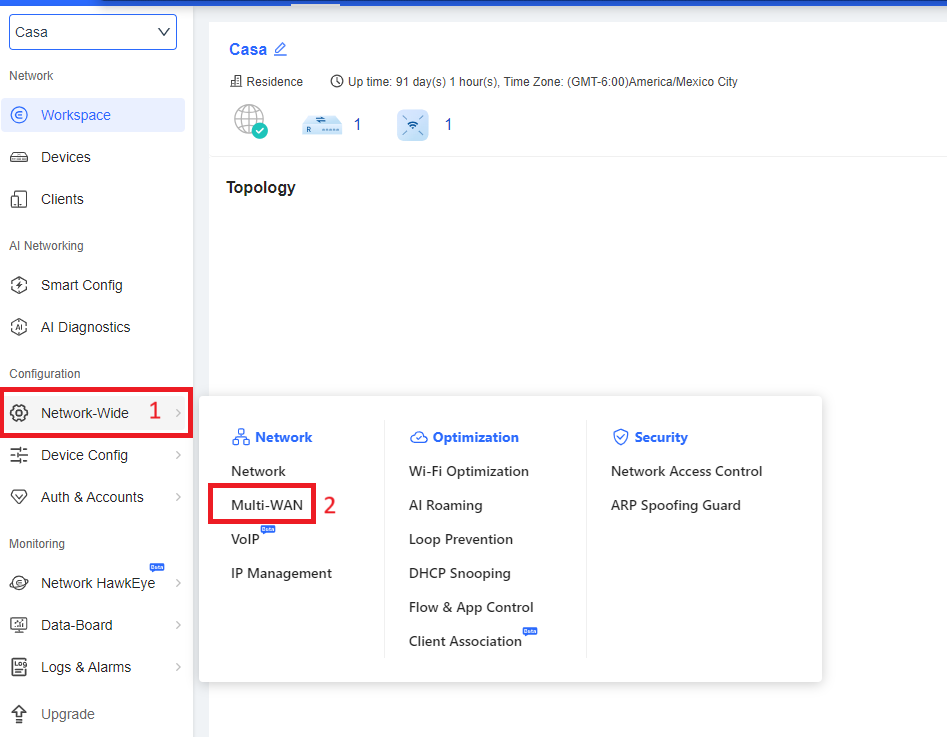
- En el menú lateral, navega a Network-Wide > Multi-WAN. Esta sección concentra la configuración de todos los enlaces de internet del router.
Paso 3: Agregar los enlaces WAN
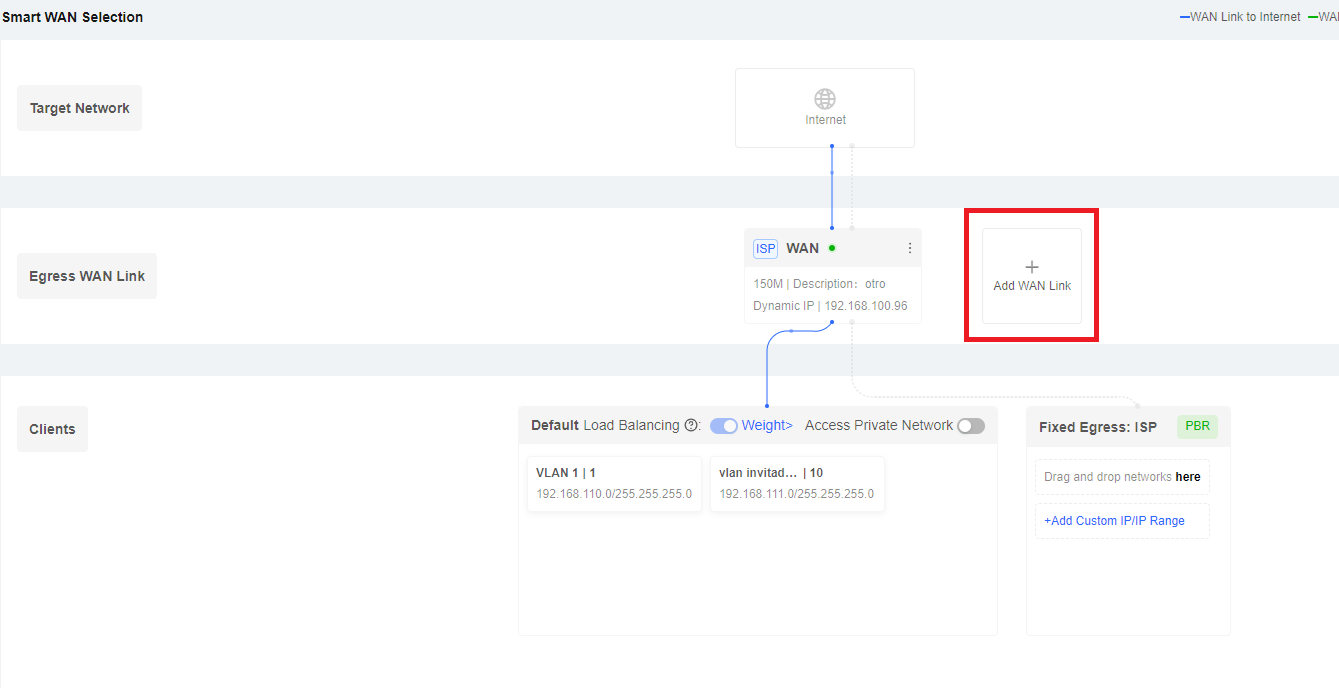
- Haz clic en "Add WAN Link" para registrar cada enlace de internet.
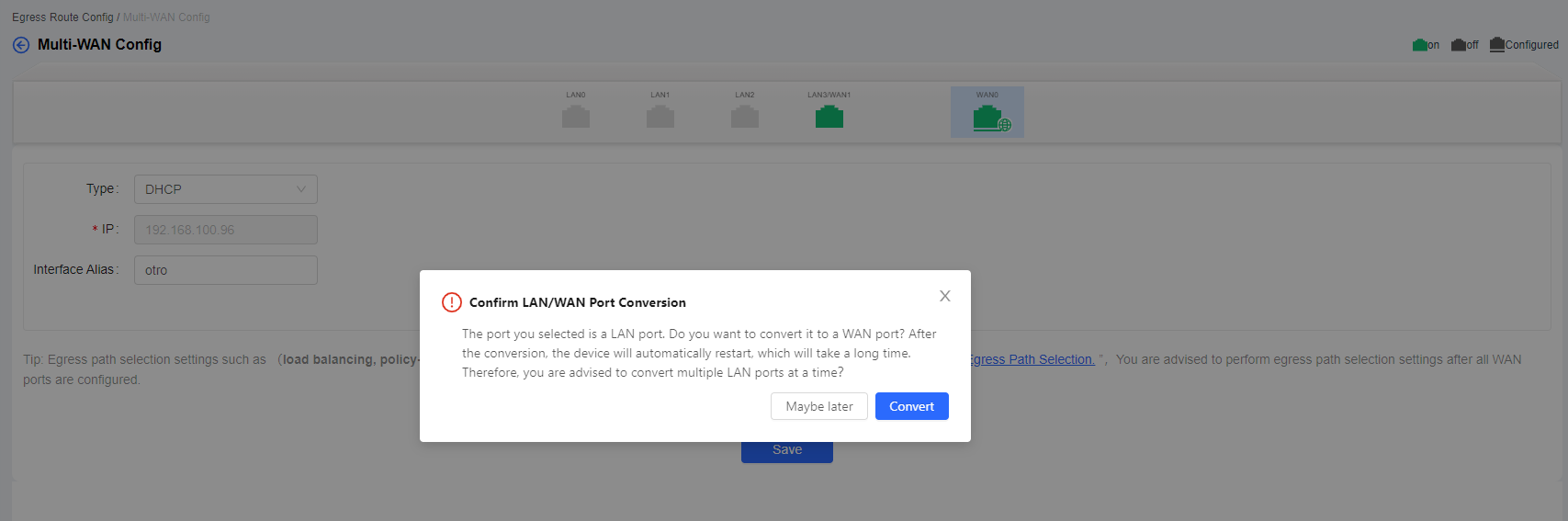
- Selecciona el puerto físico del router que corresponde al enlace WAN y haz clic en Aceptar.
- Configura el método de obtención de dirección IP según tu proveedor:
- DHCP: El proveedor asigna la IP automáticamente (la mayoría de los ISPs residenciales).
- Estática: Ingresa manualmente la IP, máscara de subred, gateway y DNS proporcionados por el proveedor.
- PPPoE: Ingresa el usuario y contraseña proporcionados por el proveedor (común en servicios de fibra).
- Asigna un nombre descriptivo a cada enlace (por ejemplo, "WAN-IZZI" o "WAN-Telmex") para identificarlo fácilmente en el monitoreo.
- Repite los pasos 1 a 4 para cada enlace WAN adicional.
Paso 4: Configurar el modo de balanceo
Una vez agregados todos los enlaces, configura los parámetros de distribución de tráfico:
Modo de carga
- Compensado (Load Balance): Distribuye el tráfico entre todos los enlaces activos según su peso. Recomendado para aprovechar el ancho de banda total.
- Primario/Secundario (Failover): Todo el tráfico sale por el enlace primario. El secundario solo se activa si el primario falla.
Política de balanceo
- Basado en enlace: Distribuye conexiones de forma rotativa. Adecuado para uso general.
- Basado en IP de origen (recomendado): Todas las conexiones de un mismo dispositivo salen por el mismo enlace. Correcto para bancos y comercio electrónico.
Peso por WAN (WAN Load): Define la proporción de tráfico que cada enlace manejará. Por ejemplo, si WAN tiene peso 3 y WAN1 tiene peso 2, el 60% del tráfico saldrá por WAN y el 40% por WAN1. Si ambos tienen peso 1, la distribución será 50/50.
Paso 5: Guardar y aplicar la configuración
- Revisa que todos los parámetros sean correctos y haz clic en Guardar.
- La plataforma aplicará la configuración al router de forma remota. El proceso toma unos segundos y el balanceo comienza a funcionar de inmediato.
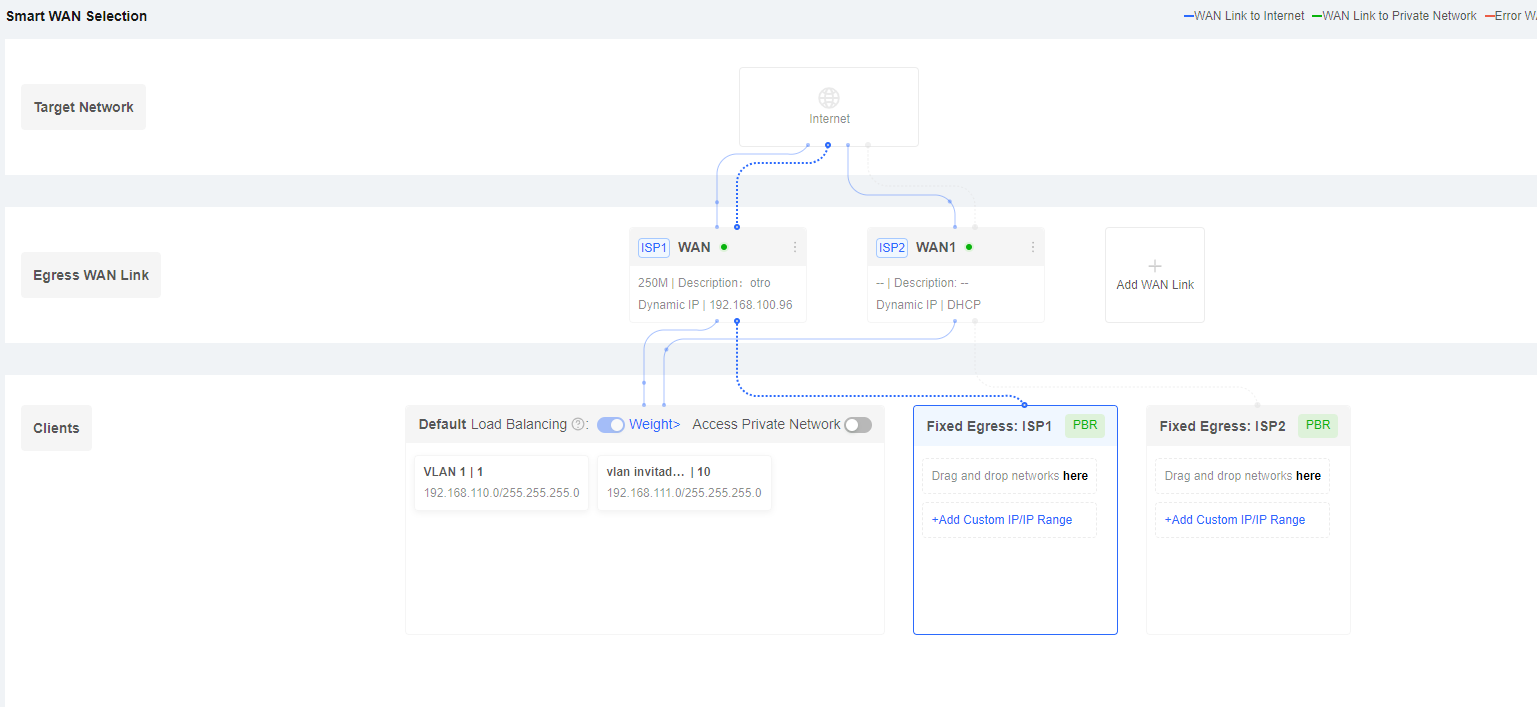
Paso 6: Verificar el funcionamiento
- Regresa a la sección Multi-WAN y confirma que todos los enlaces aparecen con estado "Conectado" o "Activo".
- Ingresa a speedtest.net y realiza una prueba de velocidad. El ancho de banda mostrado será la suma de los enlaces balanceados (en modo compensado).
- En el panel de monitoreo de Ruijie Cloud, observa el gráfico de uso por interfaz WAN para confirmar que el tráfico se distribuye según los pesos configurados.
- Prueba de failover (opcional): Desconecta temporalmente uno de los cables WAN y verifica que el tráfico se redirija automáticamente al enlace restante sin interrupción prolongada del servicio.
Consideraciones importantes
El balanceo no suma la velocidad por sesión: Cada conexión individual sale por un solo proveedor a la vez. La suma del ancho de banda es agregada a nivel de red (múltiples usuarios o conexiones simultáneas), no por usuario ni por sesión individual.
Subredes distintas: Es requisito indispensable que cada proveedor entregue una subred diferente. Si ambos módems entregan la misma red, el router no podrá distinguir las rutas y el balanceo no funcionará.
Servicios bancarios y comercio electrónico: Utiliza siempre la política "Basado en IP de origen" para evitar que las sesiones cambien de IP de salida durante una transacción, lo cual puede causar bloqueos de seguridad.
Firmware actualizado: Asegúrate de que el router tenga la última versión de firmware para garantizar compatibilidad completa con las funciones de Multi-WAN en Ruijie Cloud.
Equipos compatibles
500 Mbps / 2 WAN
1 Gbps / 4 WAN
FAQ (Preguntas frecuentes)
¿El balanceo de carga también funciona como failover?
Sí. En modo "Compensado", si uno de los enlaces se cae, el router redirige automáticamente todo el tráfico al enlace restante. Si solo necesitas redundancia sin distribución de carga, configura el modo "Primario/Secundario".
¿Puedo sumar la velocidad de dos proveedores para un solo usuario?
No. El balanceo distribuye conexiones distintas entre los enlaces, pero cada sesión individual sale por un solo proveedor a la vez. La suma del ancho de banda se refleja a nivel de red cuando múltiples usuarios o conexiones están activos simultáneamente, no en una sola sesión.
¿Cuántos enlaces WAN puedo balancear?
Depende del modelo. Por ejemplo, el RG-EG105G-V2 soporta hasta 2 enlaces, mientras que el RG-EG210G-E soporta hasta 4 enlaces WAN simultáneos.
¿Necesito configurar algo en los módems de mis proveedores?
El único requisito es que cada módem entregue una subred distinta. Si ambos entregan la misma red (por ejemplo, 192.168.1.0/24), cambia la configuración de uno de ellos para que use una subred diferente (por ejemplo, 192.168.2.0/24).