Guía oficial TASSTA · SYSCOM
Activa tus radios PoC TASSTA en 4 pasos.
Asistente de instalación paso a paso para configurar radios PoC con la plataforma TASSTA. Sin tecnicismos, sin llamadas a soporte.
Paso 0
Antes de empezar
Reúne estos elementos. Tener todo a la mano evita pausas a mitad del proceso.
- Folio de tu factura SYSCOM (ej. FA26-001234)
- Radios encendidos y con batería
- Acceso a internet (PC o celular)
- Cable USB de datos (si usarás AnLink)
1 radio = 1 usuario = 1 licencia. Cada equipo necesita su propia cuenta.
Puerto = Servidor. Es el espacio virtual donde vivirán tus usuarios y canales (como una sala de chat privada para tu empresa).
T.Commander es el panel web donde administrarás todo.
Revisa tu factura para saber cuál activaste:
Activar licencias en SYSCOM
Convierte tus licencias compradas en accesos activos.
- Entra a syscom.mx e inicia sesión.
- Haz clic en tu número de cliente (esquina superior derecha).
- Selecciona Suscripciones.
- Haz clic en la sección TASSTA.
- Si es tu primera vez: ingresa tu correo y registra tu cuenta de administrador. Haz clic en Continuar.
- Haz clic en el botón azul 'Activar licencias'.
- Escribe el folio de tu factura.
- Elige el tipo de licencia según tu factura: TFLEXPTT → T.Flex PTT · TFLEXSMART → T.Flex Smart.
- Ingresa la cantidad de licencias.
- En Seleccionar cliente (alias): primer grupo → + Crear nuevo puerto (ej. Seguridad ABC). Si ya tienes puerto, selecciónalo.
- Haz clic en 'Enviar solicitud'.
- Mensaje: "Activación exitosa"
- Recibes correo de confirmación
- Si eres nuevo: el correo incluye tus credenciales de T.Commander
- Folio mal escrito → verifica letra por letra
- Tipo de licencia incorrecto → revisa tu factura antes de elegir
- No esperar el correo → no continúes sin tus credenciales
Instalar la app correcta en cada radio
La app T.Flex debe coincidir con la licencia que activaste.
Descarga desde syscom.mx el archivo .APK que corresponde a tu licencia activada:
Si el radio ya tiene TASSTA instalado, confirma la versión actual:
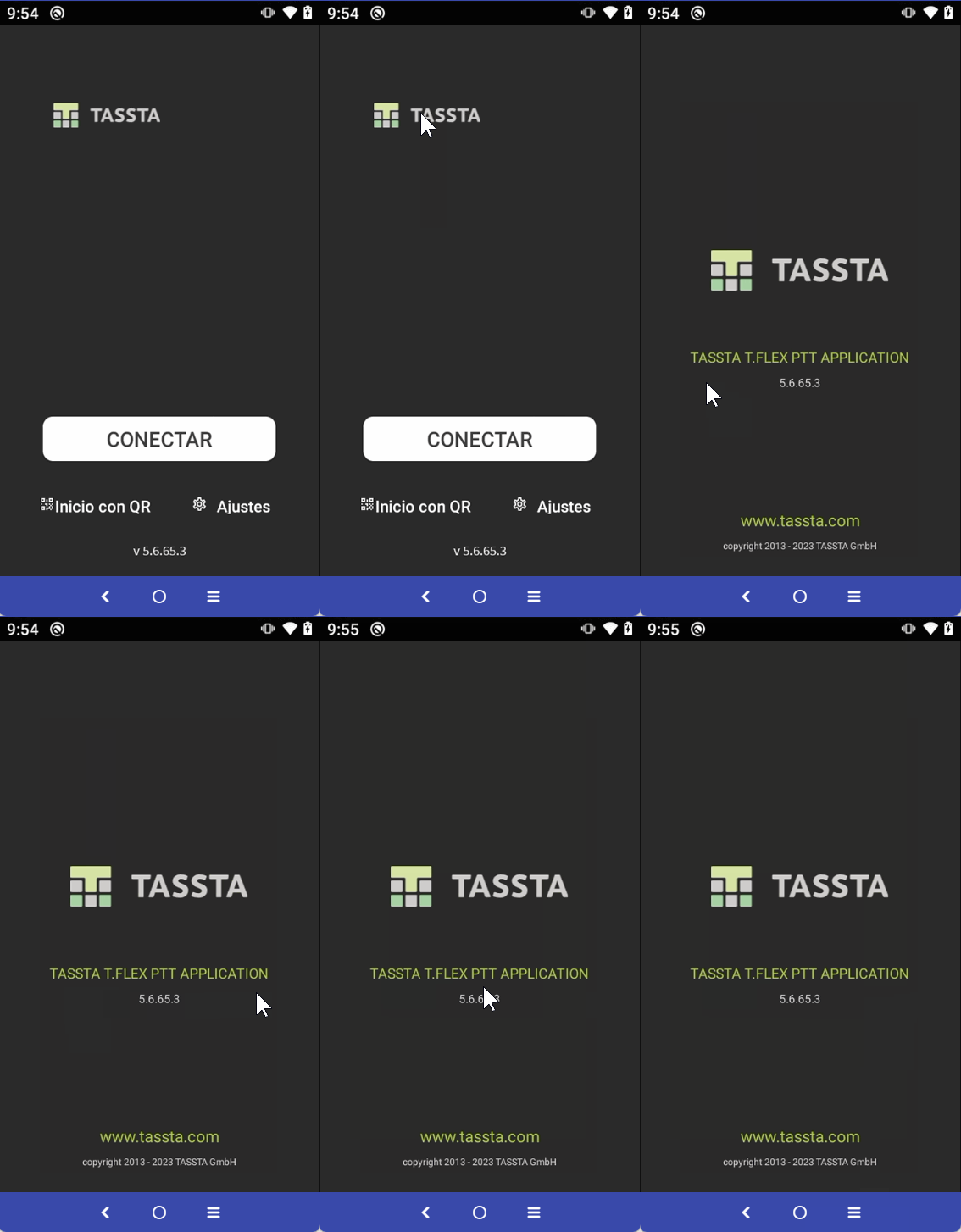
- Presiona el icono de TASSTA en el radio.
- Lee si dice T.Flex PTT o T.Flex Smart.
- Si coincide con tu licencia → no reinstales.
- Si no coincide → desinstala e instala la correcta.
Elige tu método de instalación:
- Descarga e instala AnLink en tu PC.
- Conecta el radio con el cable USB de datos.
- En AnLink, arrastra el .APK a la ventana del dispositivo.
- Espera a que termine la instalación.
- Copia el .APK a la carpeta Downloads del radio.
- Abre el Gestor de Archivos.
- Ve a Downloads → toca el archivo → Instalar.
- Acepta los permisos.
- Icono de T.Flex en el menú del radio
- Al abrirla, confirma T.Flex PTT o T.Flex Smart
- APK incorrecto → el radio no se conectará
- Cable de solo carga → AnLink no detecta el radio
- Sin permisos → Ajustes > Seguridad > Fuentes desconocidas
Crear usuarios en T.Commander
Un usuario con contraseña para cada radio.
Tu servidor en T.Commander es el mismo puerto que creaste en el Paso 1 (ej. "Seguridad ABC").
- Entra a https://tasstaradio.com:4321/
- Inicia sesión con el correo y contraseña de SYSCOM.
- En el panel izquierdo, selecciona tu servidor (nombre del puerto que creaste).
- Ve al menú Users (Usuarios).
¿Cómo crear los usuarios?
- Haz clic en el botón + (Agregar).
- Escribe Nombre de usuario (ej. radio1).
- Escribe Contraseña (mínimo 8 caracteres).
- Guarda.
- Selecciona un usuario existente.
- Presiona Copiar → Pegar.
- Haz doble clic en el nuevo usuario.
- Cambia el nombre y la contraseña.
- Guarda.
Repite hasta tener un usuario por cada radio.
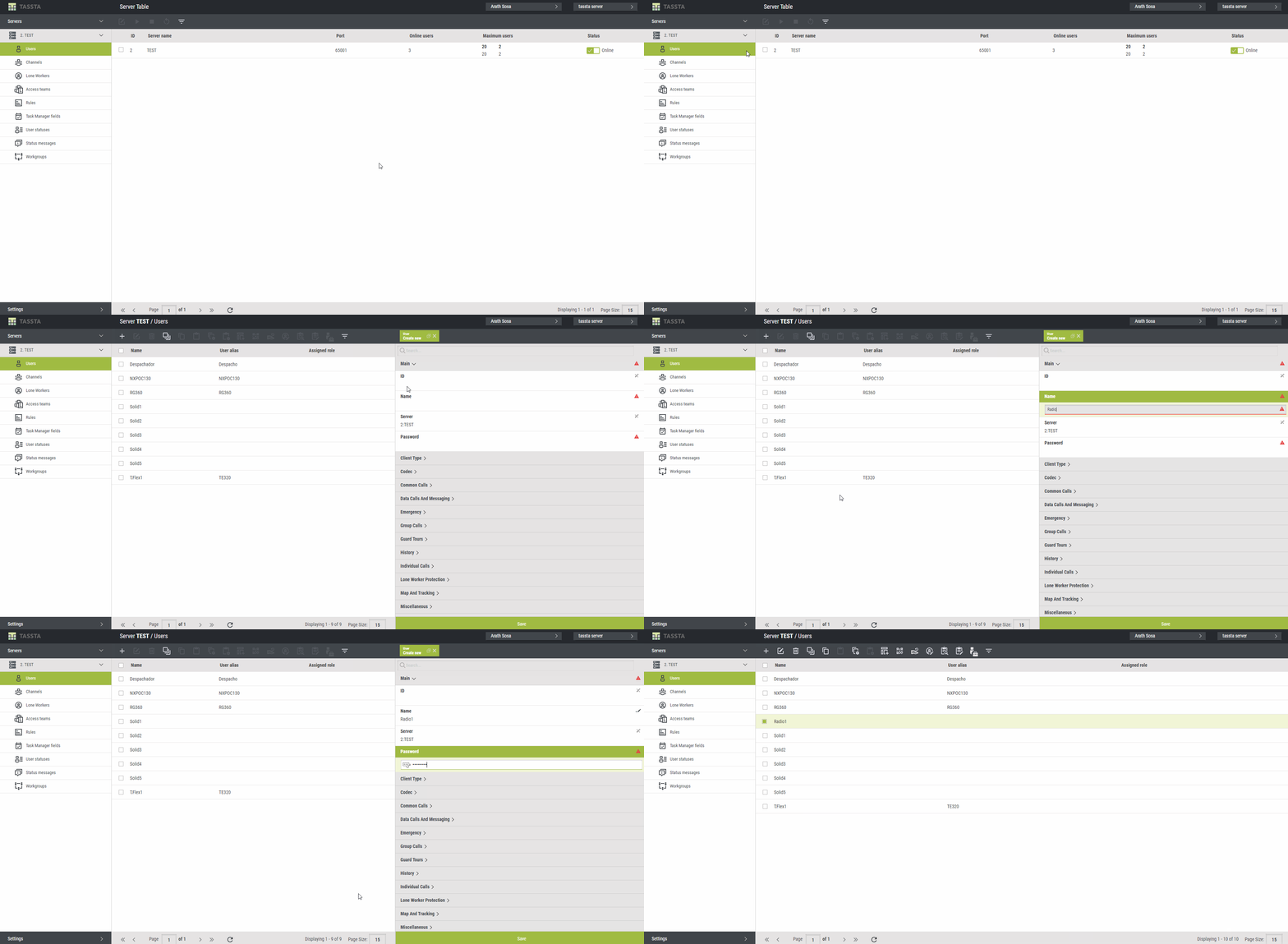
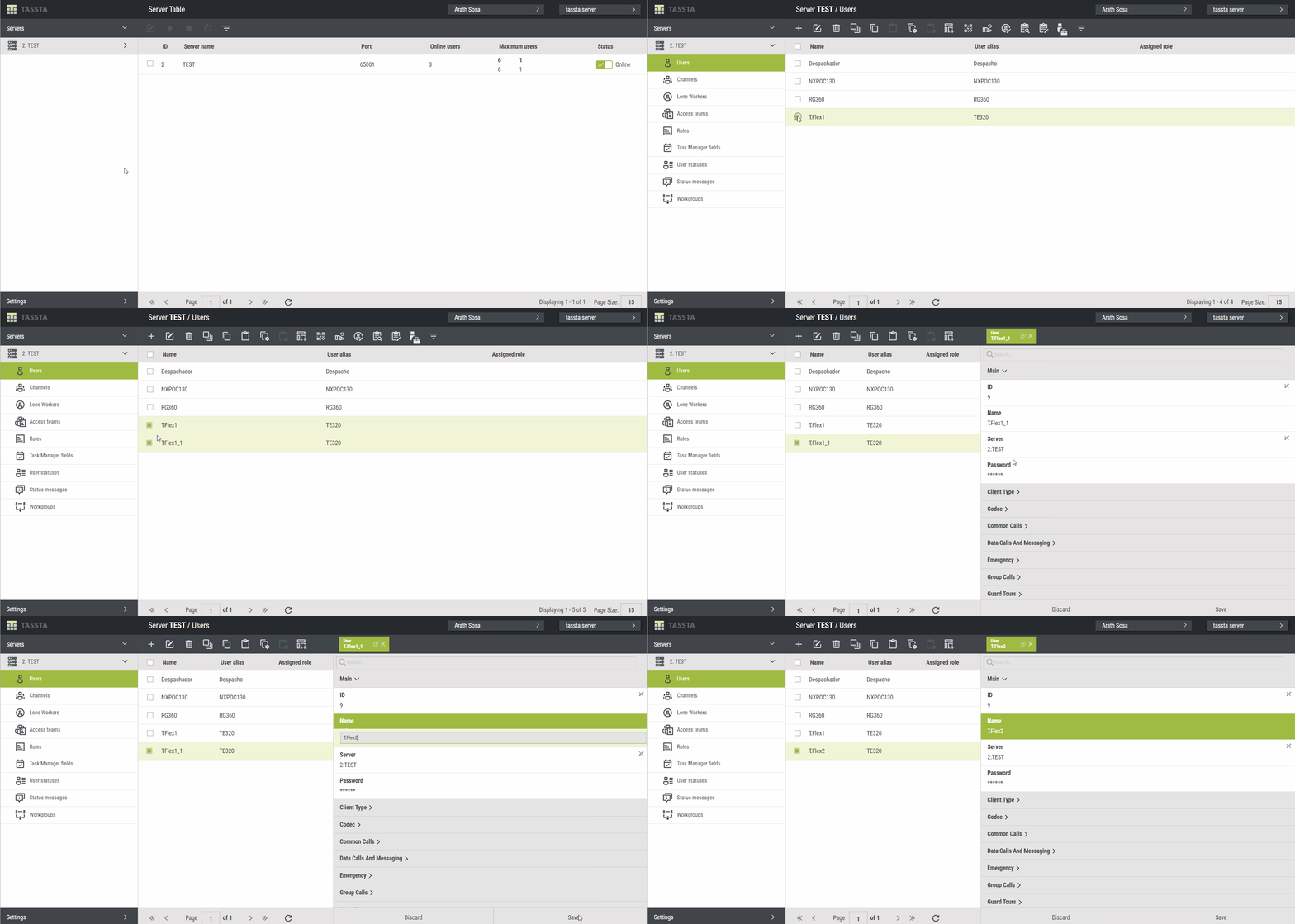
- Lista de usuarios creados en T.Commander
- Licencia asignada automáticamente a cada uno
- Tienes anotados: usuario, contraseña, servidor y puerto
- Un solo usuario para todos los radios → cada radio necesita el suyo
- No anotar los datos → tendrás que volver a T.Commander
- Olvidar el puerto → sin él, el radio no se conecta
Iniciar sesión en cada radio
Conecta cada radio a la plataforma TASSTA.
Activa estos permisos antes de iniciar sesión. Evitan desconexiones y aseguran que el radio responda al PTT incluso en reposo.
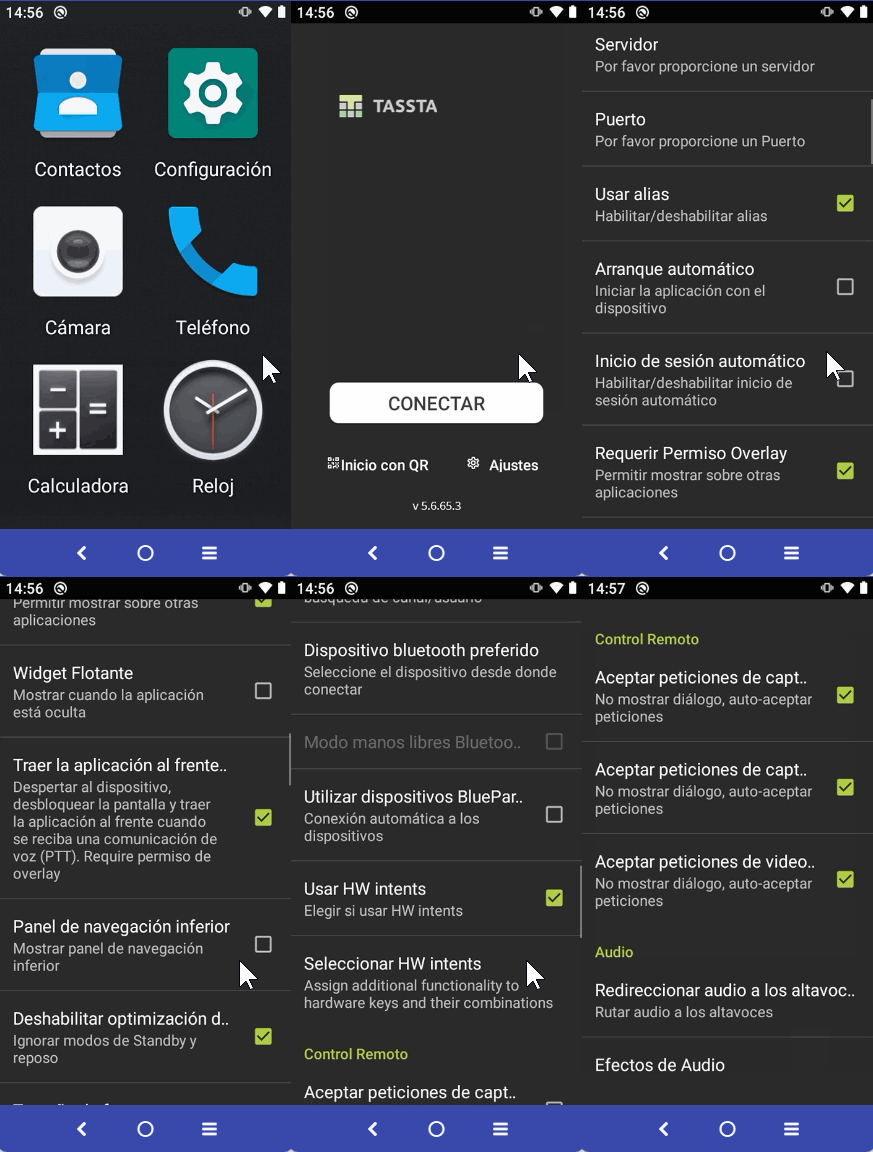
¿Tu radio tiene cámara?
En T.Commander (PC o celular):
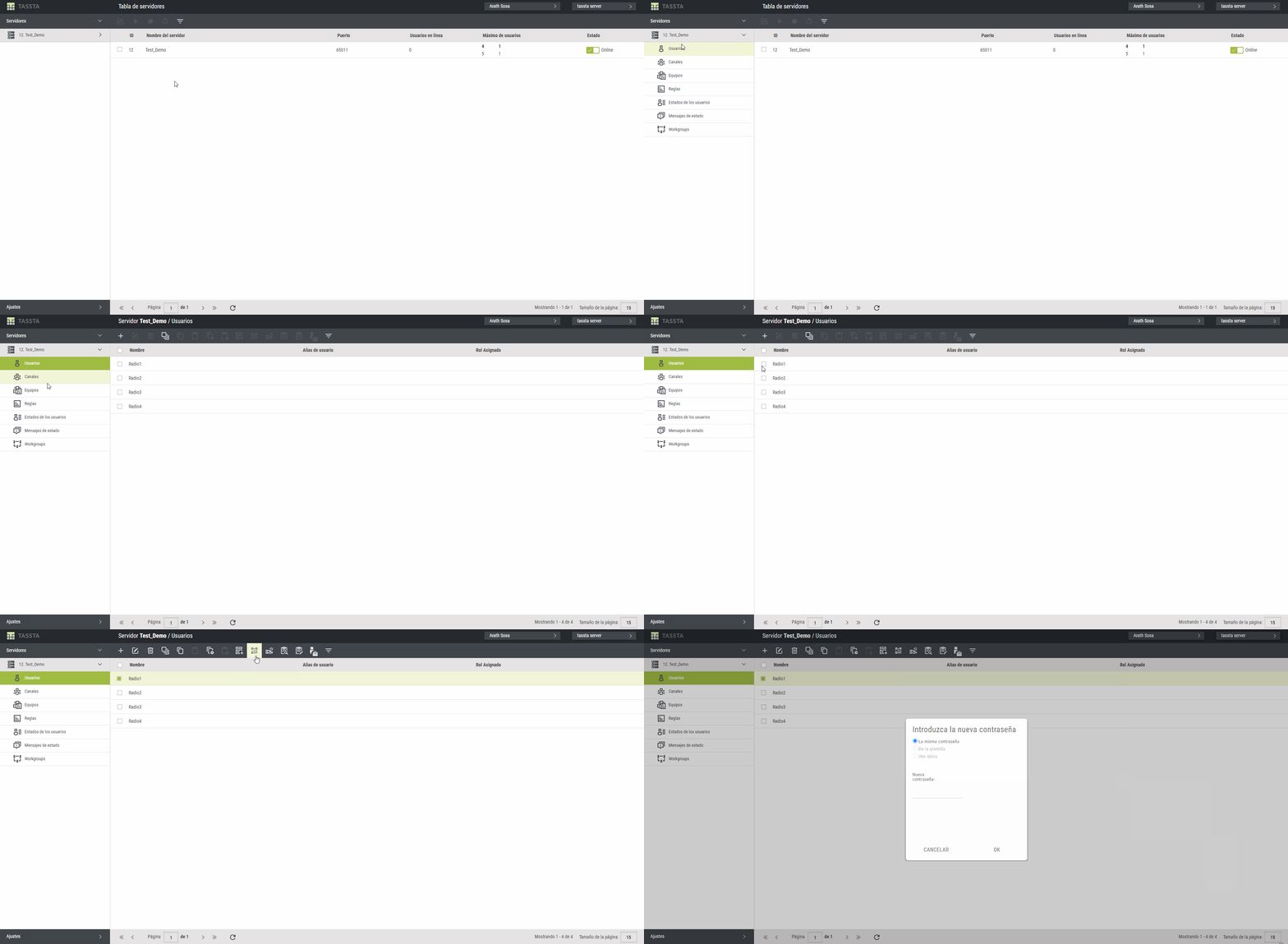
- Ve a Users.
- Selecciona el usuario.
- Haz clic en 'Generar Código QR'.
- Verifica usuario, servidor y puerto.
- Escribe una contraseña.
- Guarda y descarga el PDF con el QR.
En el radio:
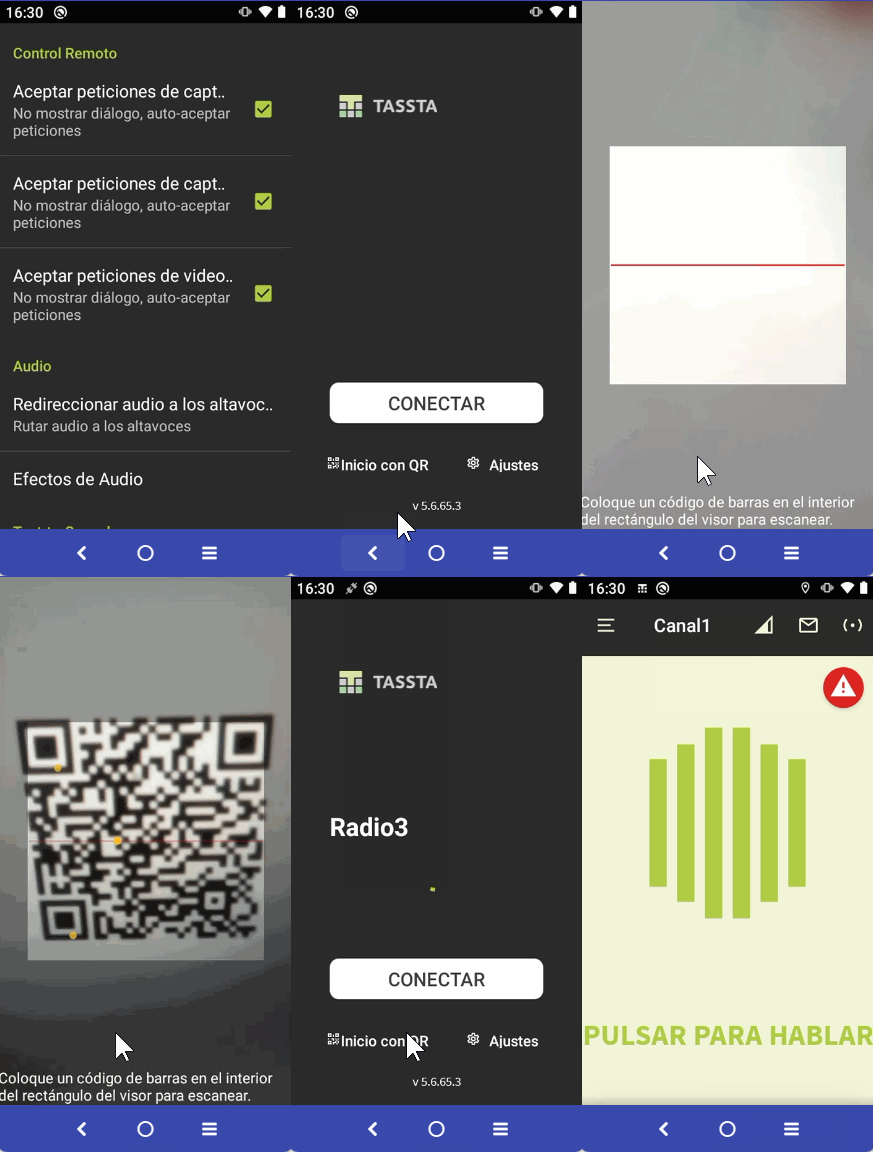
- Abre T.Flex → Ajustes → 'Iniciar sesión con QR'.
- Escanea el código.
- Listo. La sesión se configura sola.
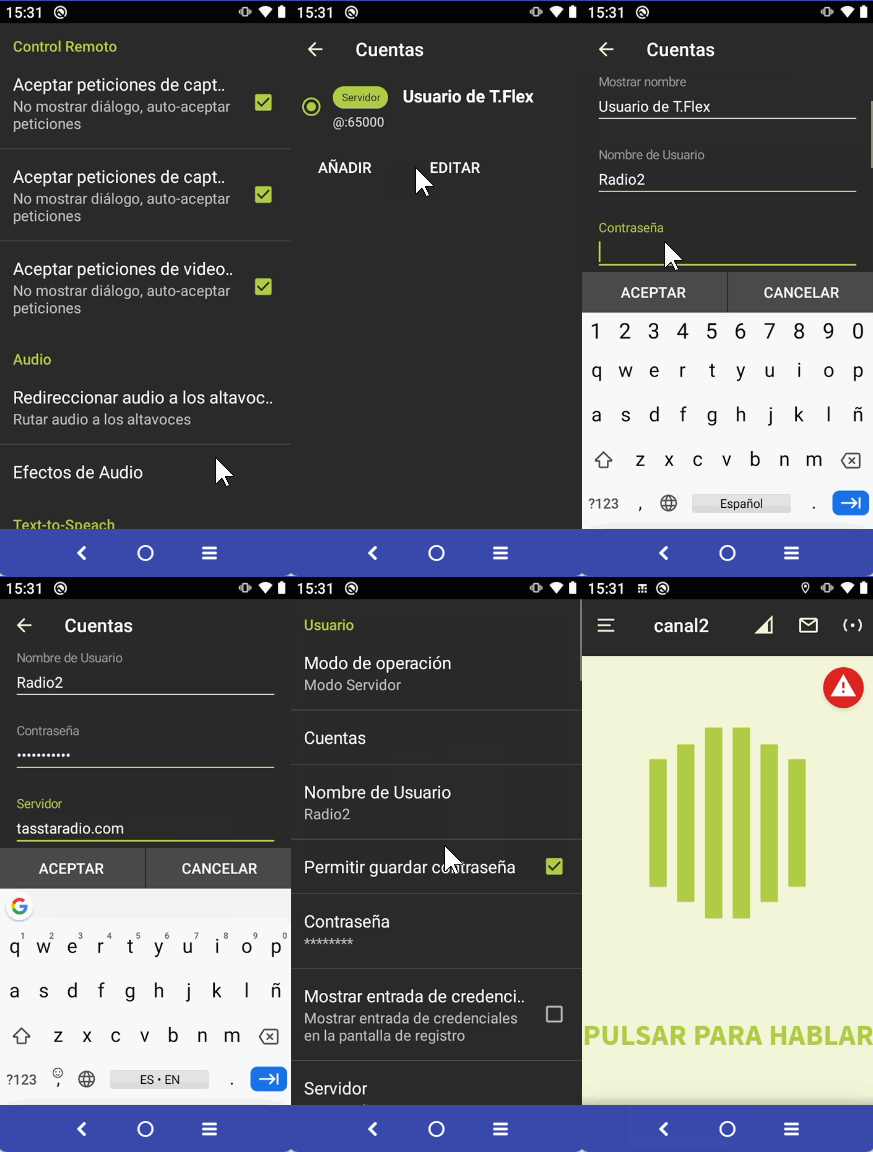
- Abre T.Flex.
- Ve a Ajustes → Accounts → Edit.
- Completa los campos con los datos que anotaste en el Paso 3: Usuario, Contraseña, Servidor (tasstaradio.com o s2.tasstaradio.com) y Puerto (ej. 65000).
- Guarda.
- Nombre del usuario visible en pantalla
- Indicador de "Conectado"
- Puedes presionar PTT y hablar
- "Servidor completo" → APK incorrecto. Vuelve al Paso 2.
- "Servicio no disponible" → sin internet. Conecta WiFi o datos.
- "Conexión rechazada" → usuario o contraseña incorrectos.
- "Usuario ya en uso" → espera 2 min si reiniciaste.
- "Dispositivo bloqueado" → T.Commander > Ajustes > Clientes bloqueados > desbloquea.
El proceso en cifras
De la caja a la primera llamada.
4
Pasos claros, sin tecnicismos
20min
Tiempo máximo para tener todo operativo
1:1
Un usuario único por cada radio
100%
En español, con GIFs en cada paso
Activación completa.
Tus radios están listos para usar. Si todos muestran "Conectado" y puedes hablar entre ellos presionando PTT, el proceso terminó con éxito.