Guía Técnica TASSTA
Activa tus Radios PoC en 4 Pasos
De la factura al primer PTT. Checklist secuencial para poner en marcha tu flota TASSTA sin errores.
Proceso completo
4 pasos. Una sola dirección.
Activar licencias
En syscom.mx
Instalar la app
APK correcto en cada radio
Crear usuarios
En T.Commander
Iniciar sesión
En cada radio
SYSCOM.mx
Activar licencias
Navegación inicial:
- ✓ Accede a syscom.mx e inicia sesión con tu cuenta de cliente.
- ✓ Esquina superior derecha → clic en tu número de cliente.
- ✓ Menú desplegable → selecciona Suscripciones.
- ✓ Panel de Suscripciones → sección TASSTA.
Primera vez — Registro de administrador:
- ✓ Registra tu cuenta de administrador con tu correo electrónico.
- ✓ Esta cuenta única administra todos tus puertos/clientes.
- ✓ Haz clic en Continuar. Si ya tienes cuenta, omite este paso.
Activación de licencias:
- ✓ Clic en el botón AZUL "Activar licencias".
- ✓ Campo Facturas disponibles → ingresa el folio (ej: FA26-001234).
- ✓ El sistema muestra: facturas disponibles, licencias vigentes y disponibles.
- ✓ Tipo de licencia: T.Flex PTT (Android básico) o T.Flex Smart (Android e iOS completo).
- ✓ Cantidad: ingresa cuántas licencias activar.
Seleccionar cliente (alias):
- ✓ Primer puerto: clic en Crear nuevo puerto → nombre para identificar tu empresa (ej: Gasolinera Norte, Seguridad ABC).
- ✓ Puertos existentes: selecciona el que corresponda.
- ✓ Revisa y haz clic en Enviar solicitud.
Tiempos estimados
5-10 min
Cliente nuevo (primer puerto)
3-5 min
Cliente existente
Confirmación: recibirás correo con credenciales de acceso a T.Commander. Guarda ese correo.
Instalación
Instalar la app correcta
Descarga desde syscom.mx el archivo .APK que corresponde a tu licencia.
Verificación de compatibilidad:
Métodos de instalación:
- ✓ USB + AnLink desde PC.
- ✓ Copia el .APK a la carpeta Downloads del radio e instala manualmente.
Cómo confirmar qué APK está instalado
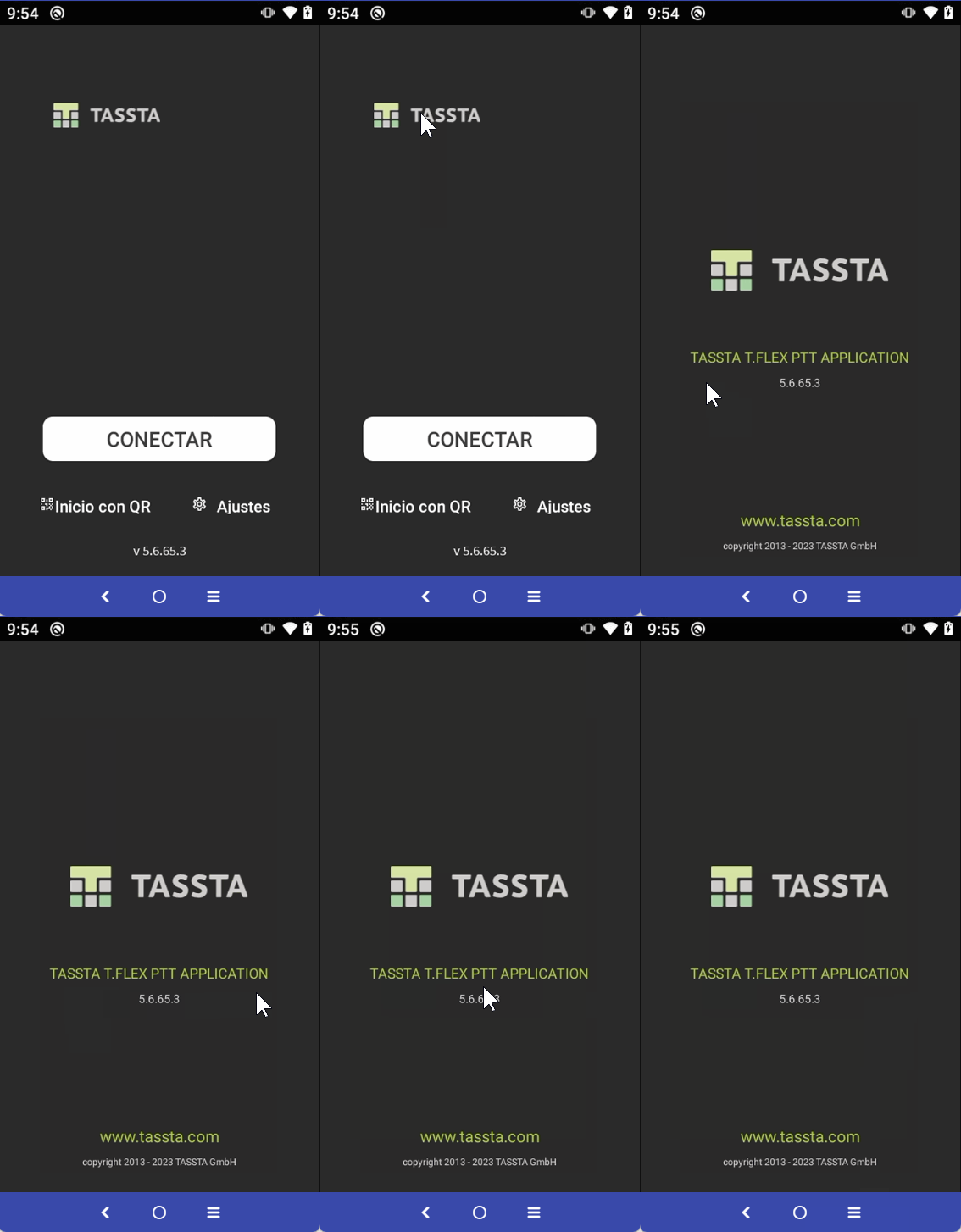
T.Commander
Crear usuarios
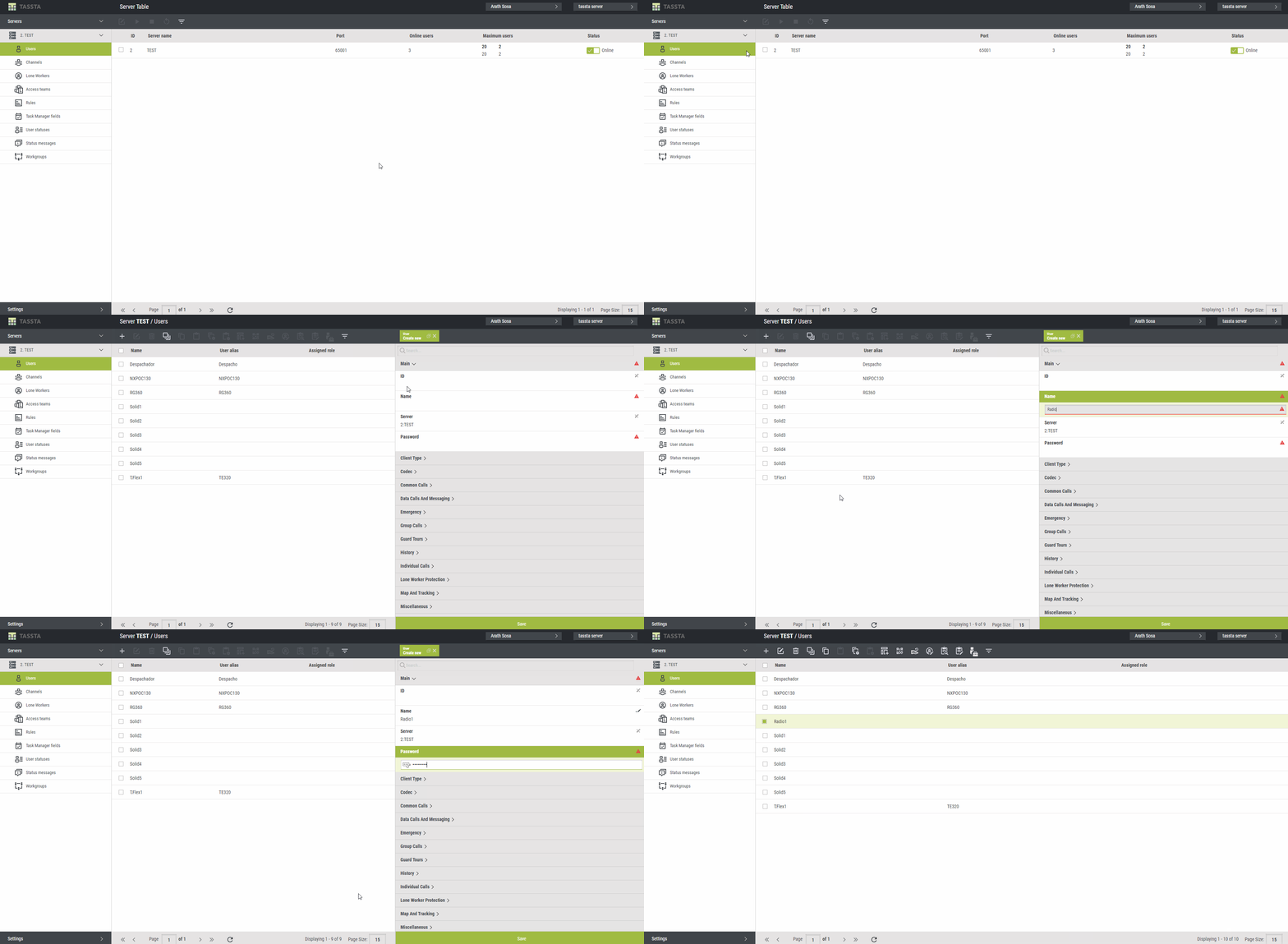
Accede a tasstaradio.com:4321 → inicia sesión con el correo y contraseña enviados por SYSCOM → selecciona tu Servidor (equivale a tu puerto/cliente) → menú lateral → Users.
Crear usuario nuevo
- ✓ Clic en el botón + (Agregar).
- ✓ Panel lateral → ingresa Nombre de usuario (ej: juan.perez) y Contraseña.
- ✓ Guarda. La licencia se asigna automáticamente.
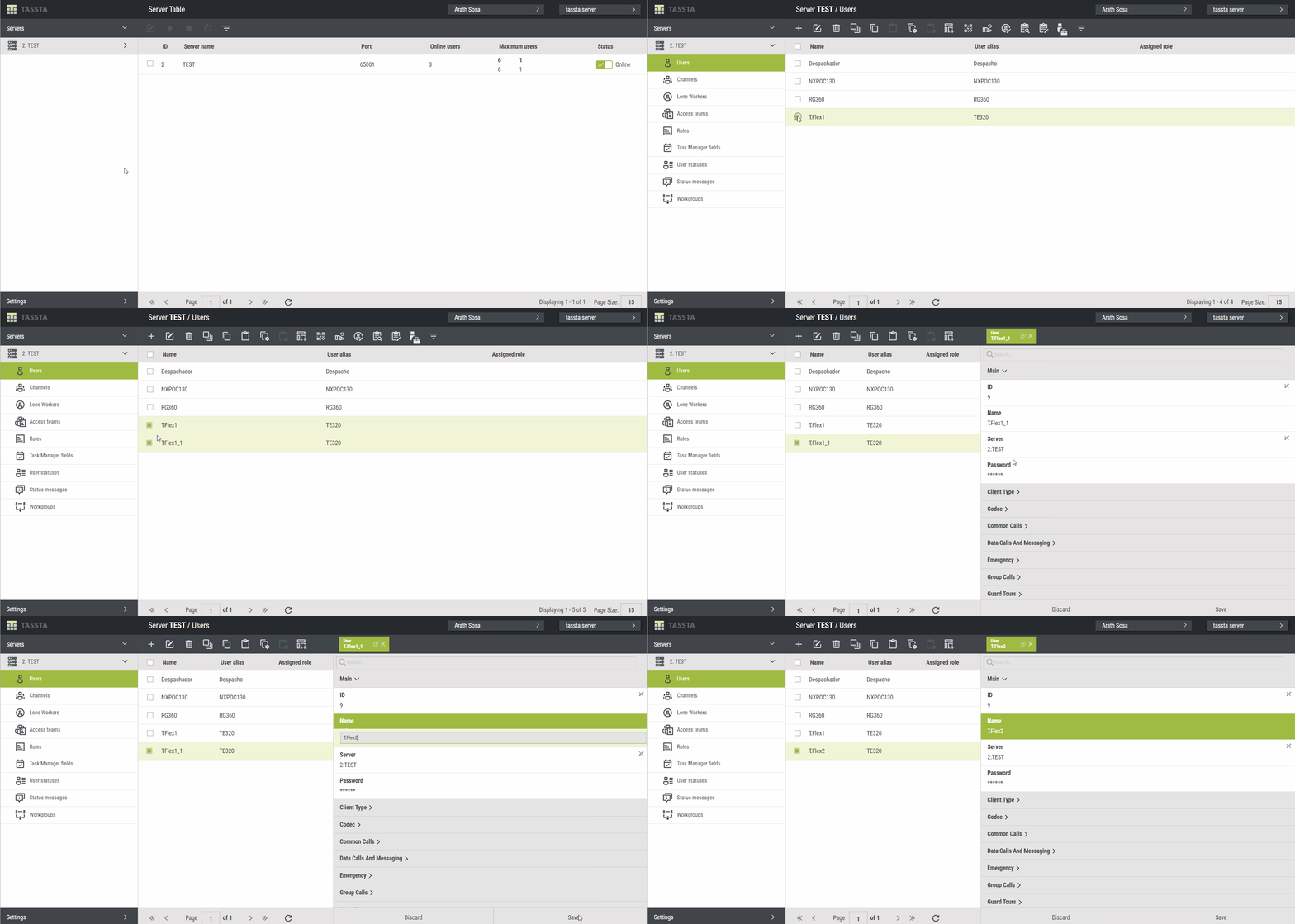
Clonar usuario existente
- ✓ Selecciona un usuario existente → presiona Copiar → luego Pegar.
- ✓ Doble clic en el nuevo usuario → cambia nombre y contraseña.
- ✓ Repite para cada radio.
Anota estos datos de cada usuario (los necesitas en el Paso 4):
Usuario
Nombre asignado
Contraseña
La que definiste
Servidor
tasstaradio.com o s2.tasstaradio.com
Puerto
Ej: 65000 (sección Servidores)
En cada radio
Iniciar sesión
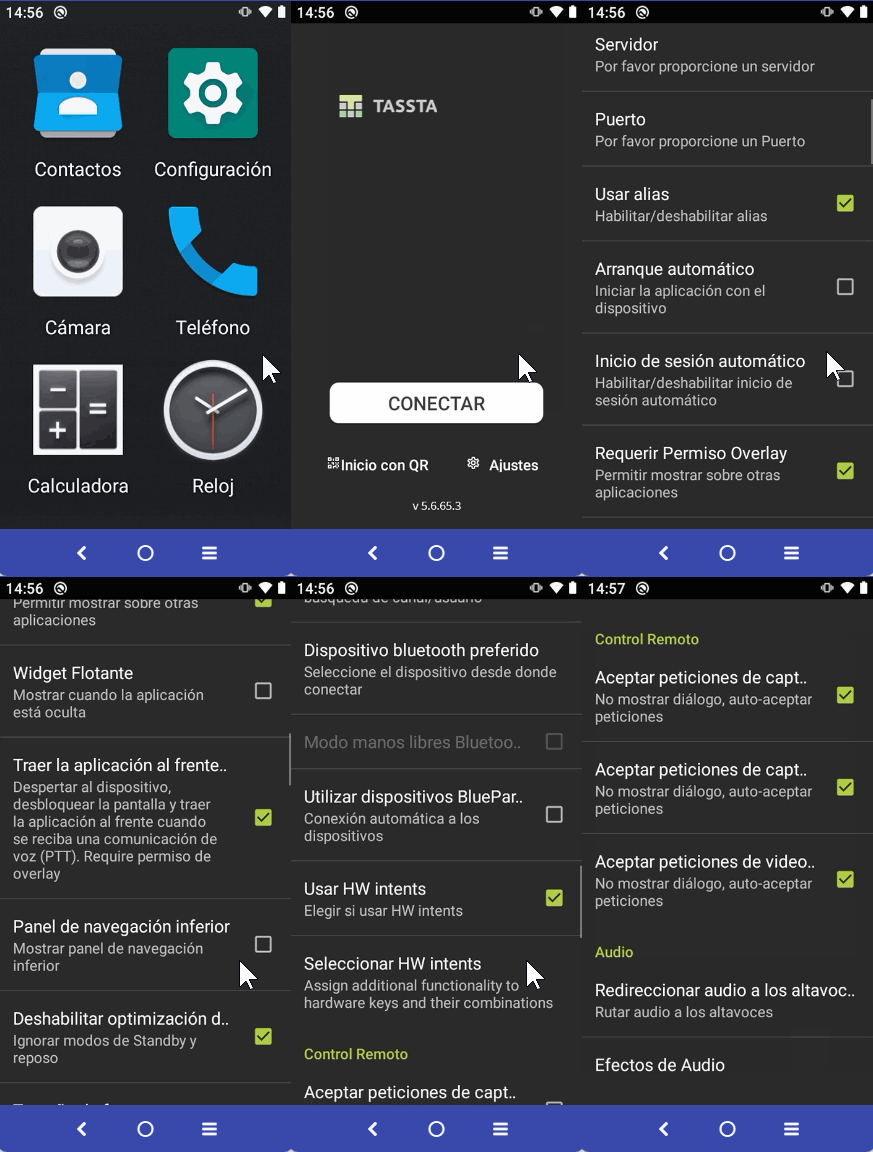
Permisos obligatorios
Entra a Ajustes de la app T.Flex y activa estos permisos para evitar desconexiones:
Activar permisos
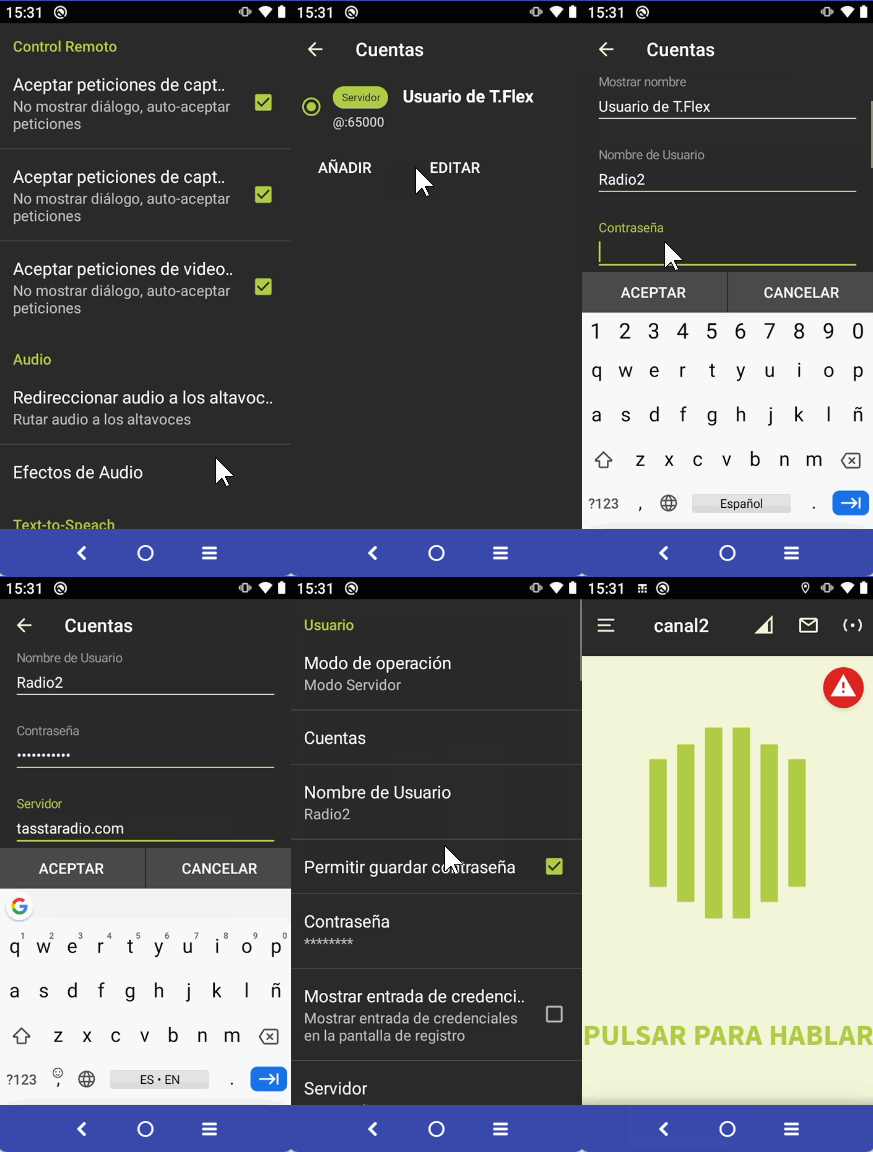
Login Manual
- ✓ Ve a Ajustes → Accounts → Edit.
- ✓ Completa usuario, contraseña, servidor y puerto con los datos del Paso 3.
- ✓ Guarda.
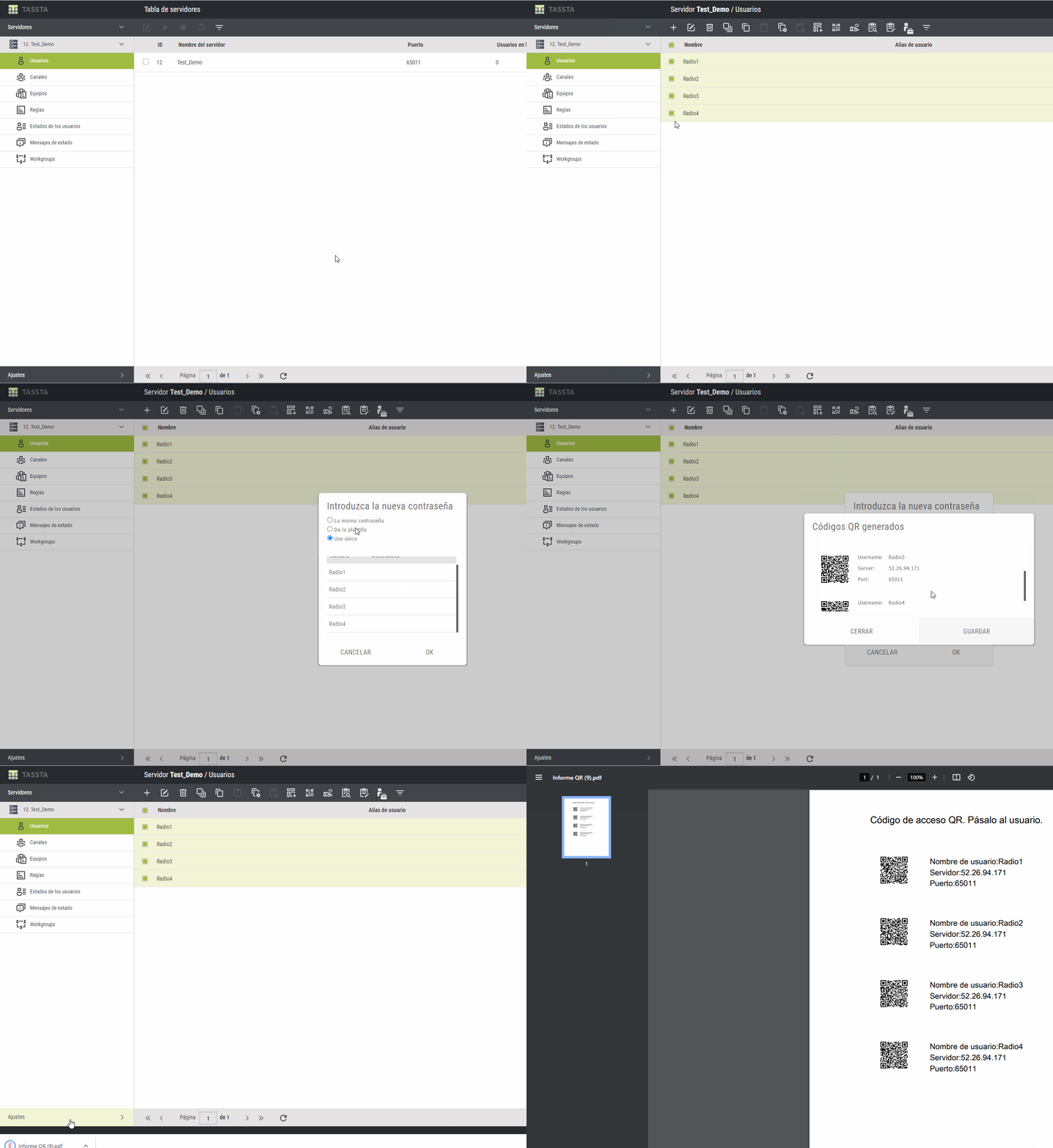
Código QR
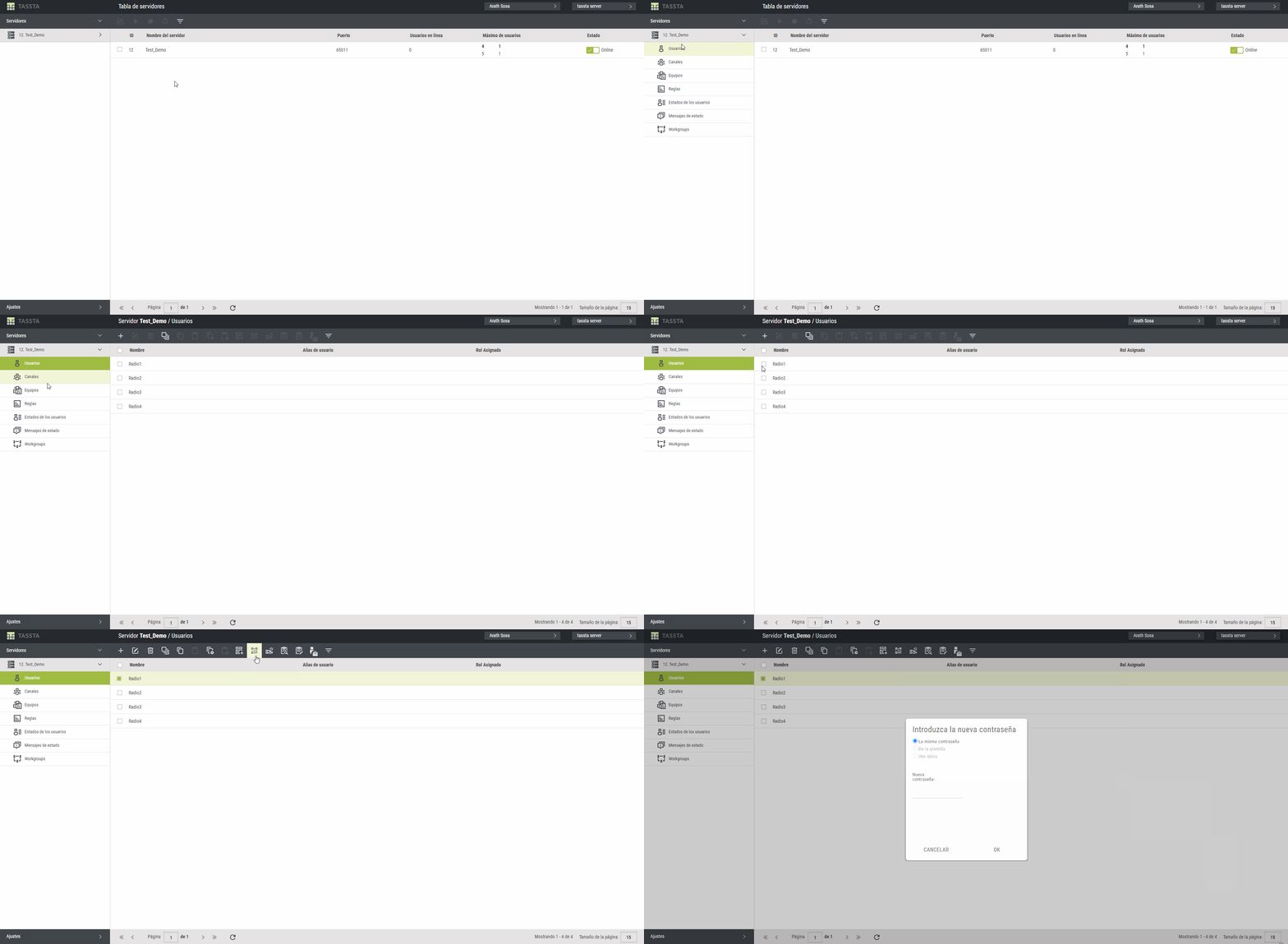
- ✓ En T.Commander → Users → selecciona usuario → Generar Código QR.
- ✓ Verifica usuario, servidor y puerto → ingresa contraseña → guarda → descarga el PDF.
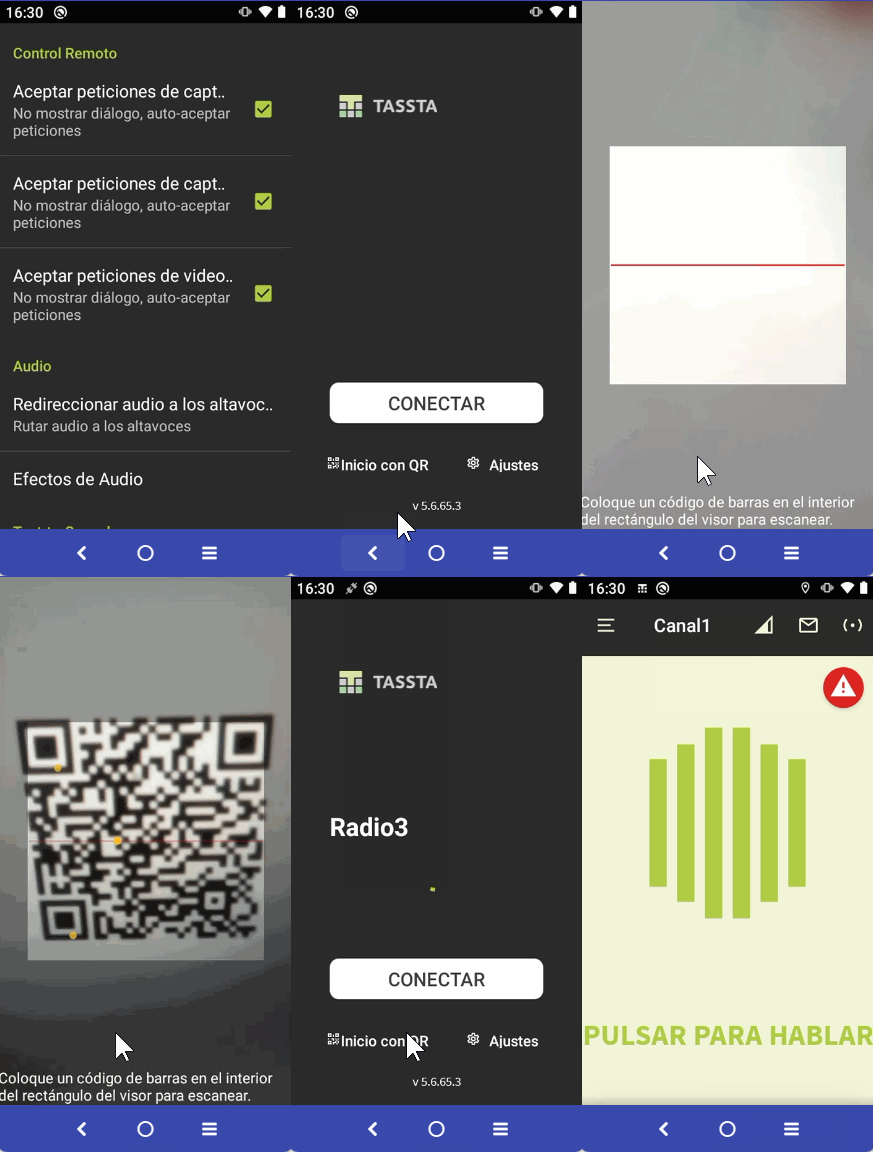
- ✓ En el radio → T.Flex → Ajustes → Iniciar sesión con QR → escanea. Listo.
Generar QR
Escanear QR
QR Individual
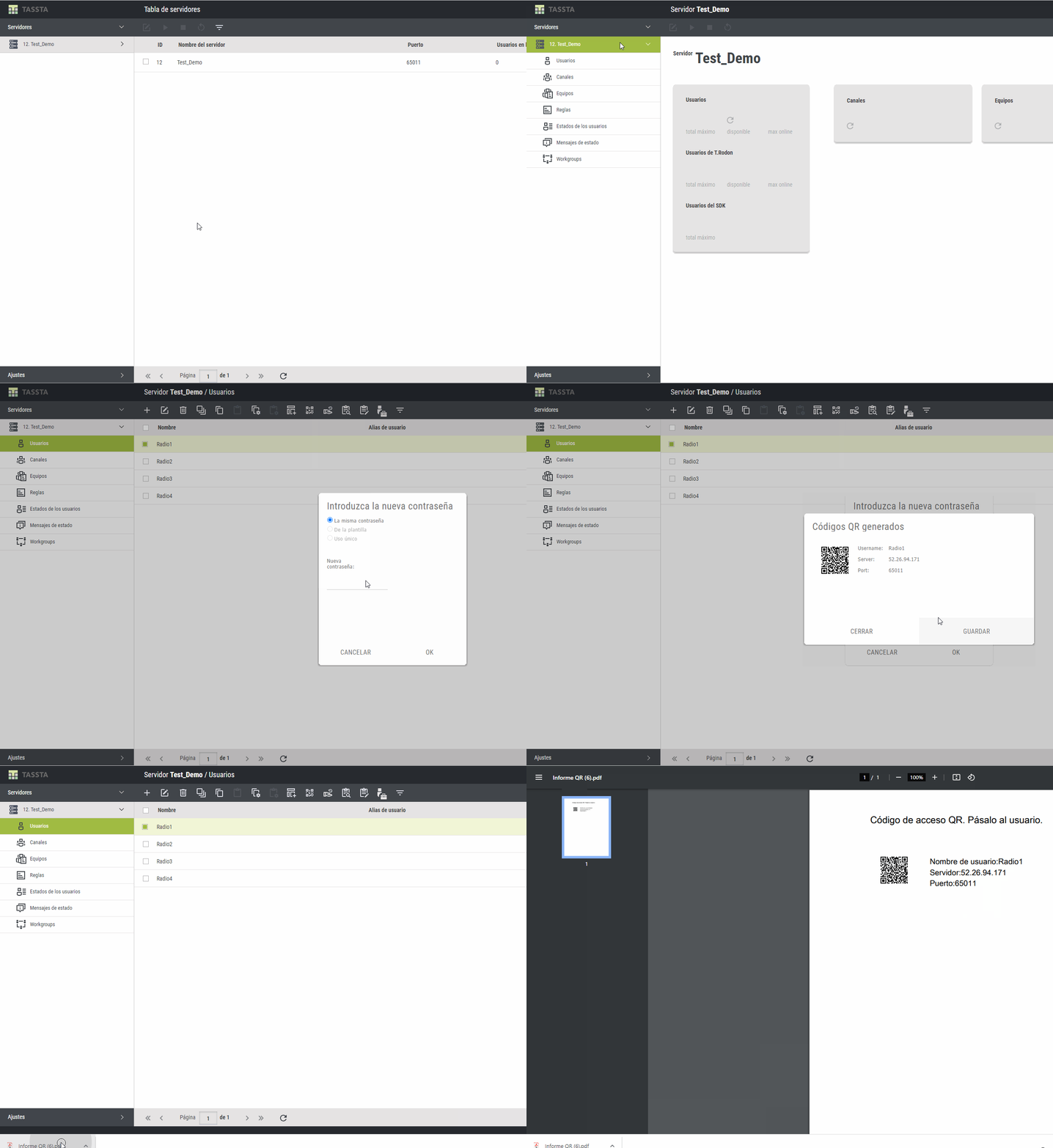
QR Masivo
Troubleshooting
Problemas comunes
¿Listo para activar tu flota?
Sigue los 4 pasos en orden. Si necesitas soporte, nuestro equipo técnico está disponible.