Guía de Activación TASSTA
Activa tus radios PoC
en 4 pasos
De la licencia a la primera llamada. Sigue esta guía secuencial y ten tu flota TASSTA operativa en minutos.
Proceso completo
4 pasos, de licencia a operación
Activar licencias
En syscom.mx
Instalar app
APK correcto en cada radio
Crear usuarios
En T.Commander
Iniciar sesión
En cada radio
Paso 1
Activar licencias en SYSCOM
Vincula tu factura con las licencias TASSTA desde tu cuenta de cliente. Este paso genera tus credenciales de acceso a T.Commander.
Instrucciones:
- Inicia sesión en syscom.mx con tu cuenta de cliente.
- Haz clic en tu número de cliente (esquina superior derecha) → Suscripciones.
- Busca y selecciona la sección TASSTA.
- Primera vez: registra tu cuenta de administrador con tu correo. Esta cuenta única administra todos tus puertos.
- Haz clic en el botón AZUL Activar licencias.
- Ingresa el folio de tu factura (ej:
FA26-001234). - Elige Tipo de licencia: T.Flex PTT (Android básico) o T.Flex Smart (Android + iOS).
- Indica la cantidad de licencias a activar.
- Seleccionar cliente: crea un puerto nuevo o selecciona uno existente.
- Revisa y haz clic en Enviar solicitud.
5-10 min
Cliente nuevo (primer puerto)
3-5 min
Cliente existente
📧 Confirmación: recibirás un correo con las credenciales de acceso a T.Commander. Guarda ese correo.
Tipos de licencia disponibles:
T.Flex PTT
Android solo — funcionalidad básica de PTT
T.Flex Smart
Android e iOS — funcionalidad completa
¿Qué es un puerto?
Es el espacio donde viven tus usuarios y canales. Equivale a tu empresa o división (ej: "Gasolinera Norte", "Seguridad ABC").
Paso 2
Instalar la app correcta en cada radio
Descarga desde syscom.mx el archivo .APK que corresponde a tu licencia. No mezcles versiones.
Compraste T.Flex PTT → instala SOLO el APK T.Flex PTT
Compraste T.Flex Smart → instala SOLO el APK T.Flex Smart
Métodos de instalación: USB + AnLink desde PC, o copia el .APK a la carpeta Downloads del radio e instala manualmente.
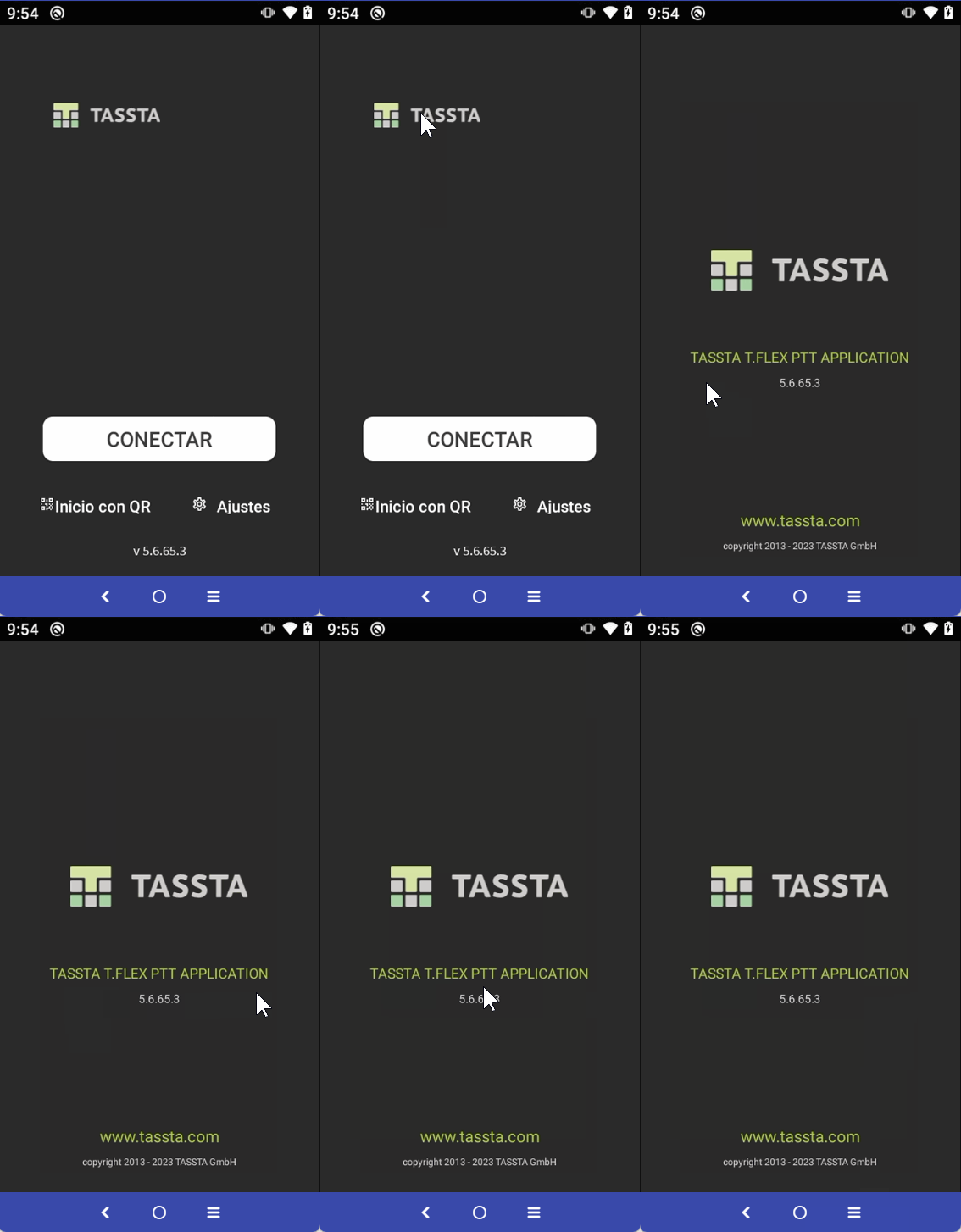
Cómo verificar tu versión instalada
Paso 3
Crear usuarios en T.Commander
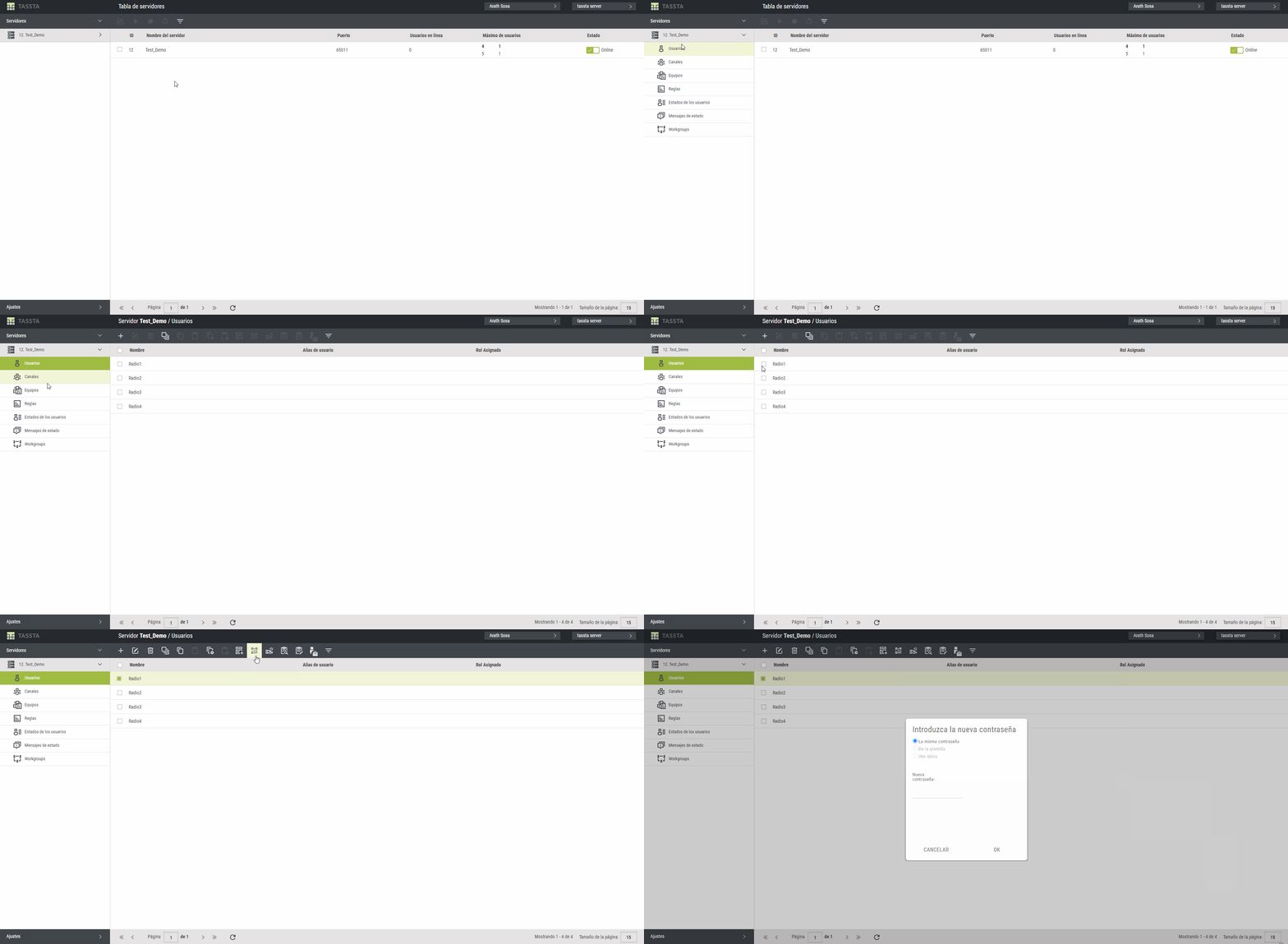
Accede a tasstaradio.com:4321 con las credenciales que recibiste por correo. Selecciona tu servidor (puerto) y ve a Users.
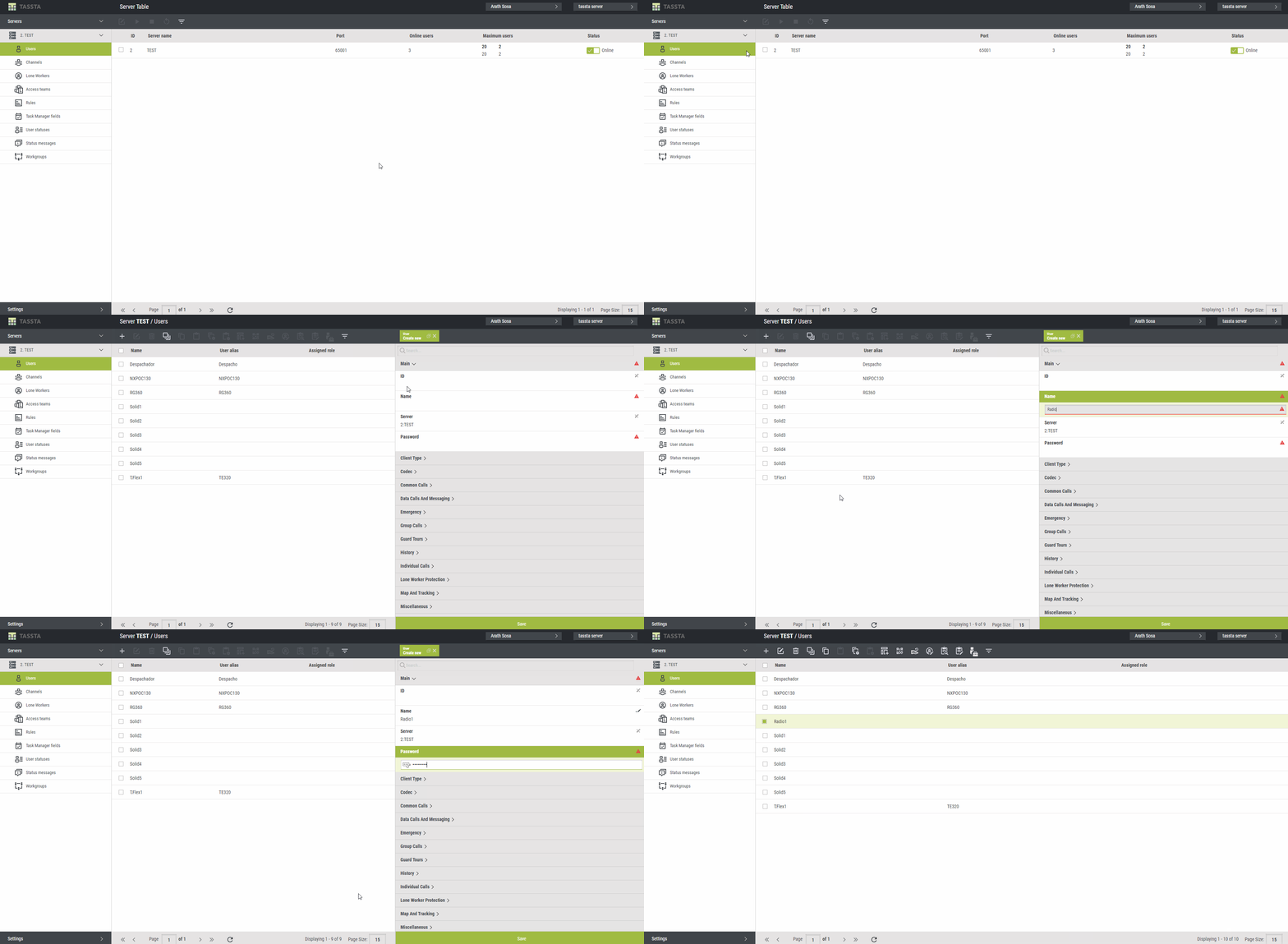
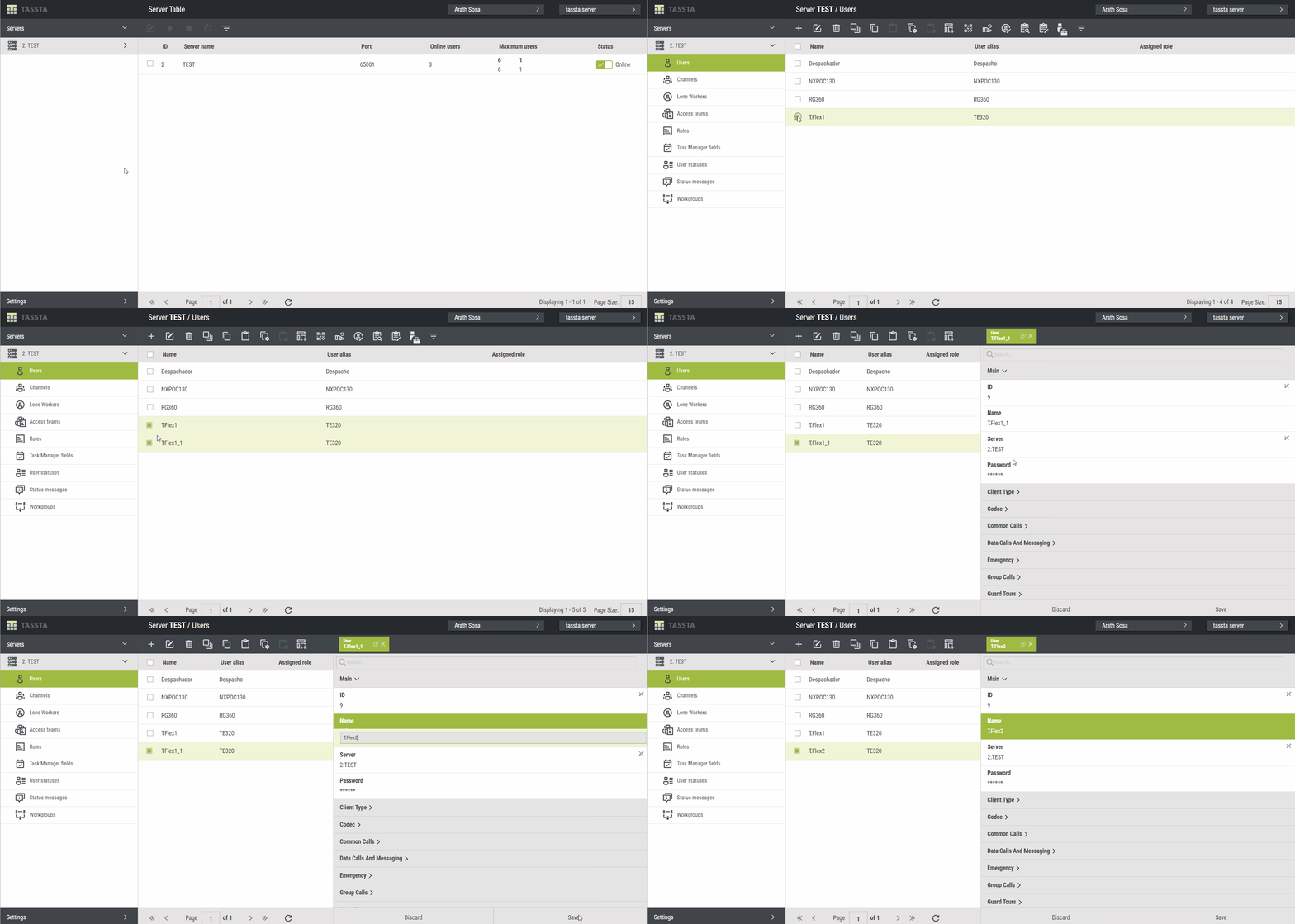
Anota estos datos de cada usuario (los necesitas en el Paso 4):
Usuario (nombre)
Contraseña
Servidor
Puerto (ej: 65000)
Paso 4
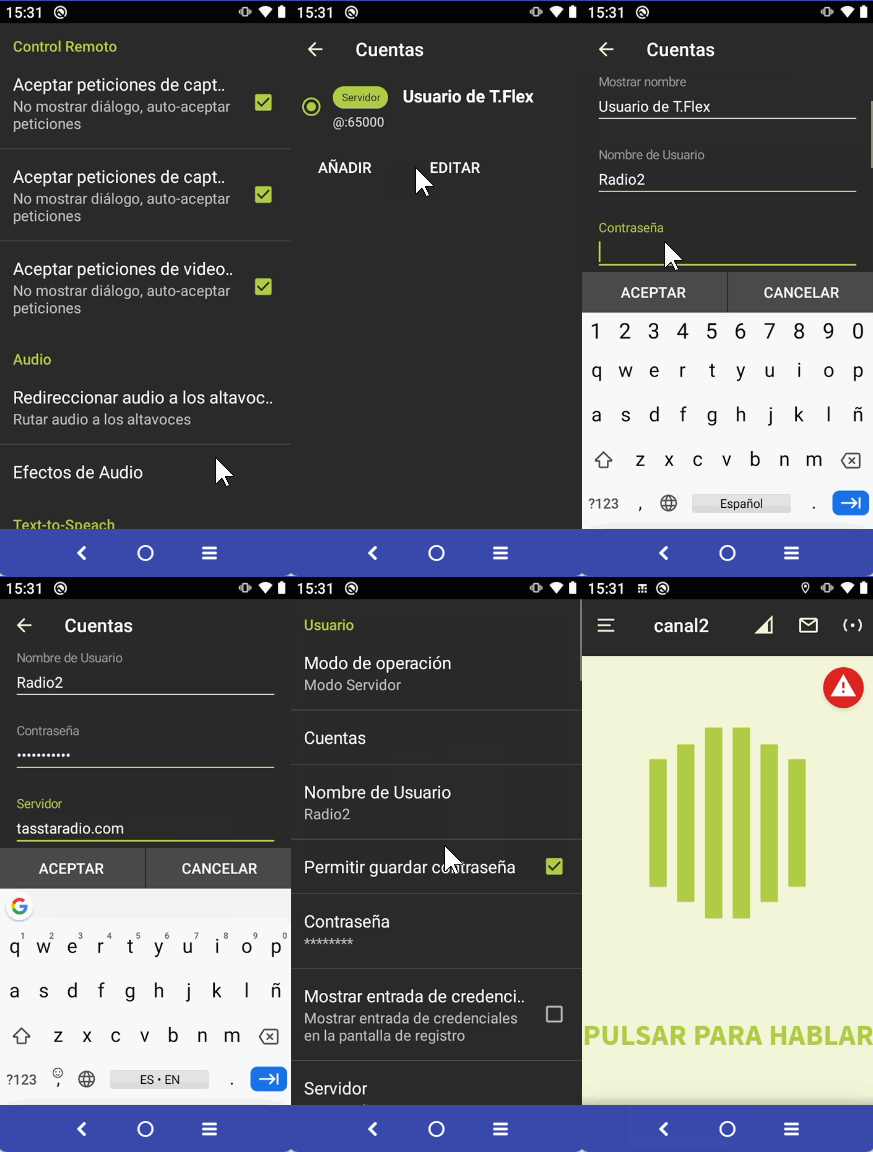
Iniciar sesión en cada radio
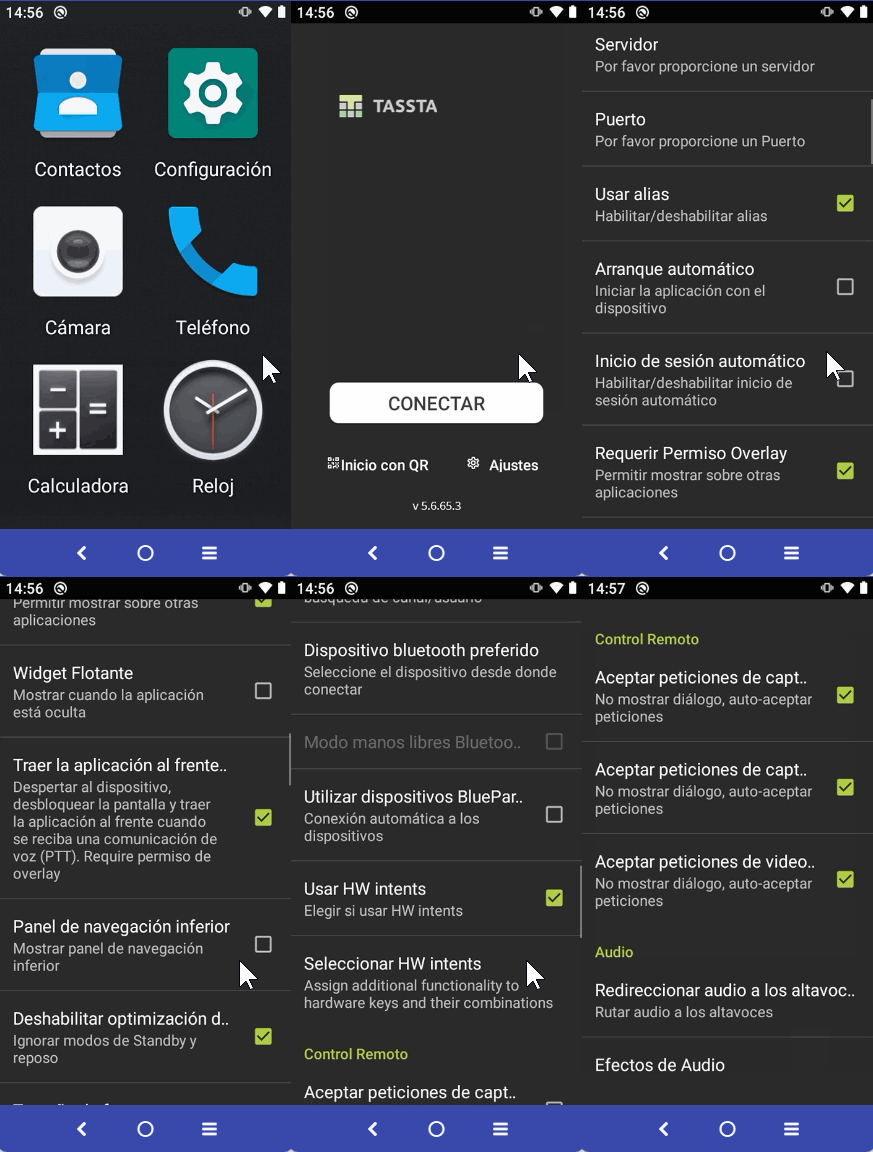
Antes de iniciar sesión, activa los permisos obligatorios en Ajustes de T.Flex para evitar desconexiones.
Permisos obligatorios
Permitir guardar contraseña
Usar alias
Arranque automático
Inicio de sesión automático
Permitir Overlay (mostrar sobre otras apps)
Deshabilitar optimización de batería
Activar permisos en el radio
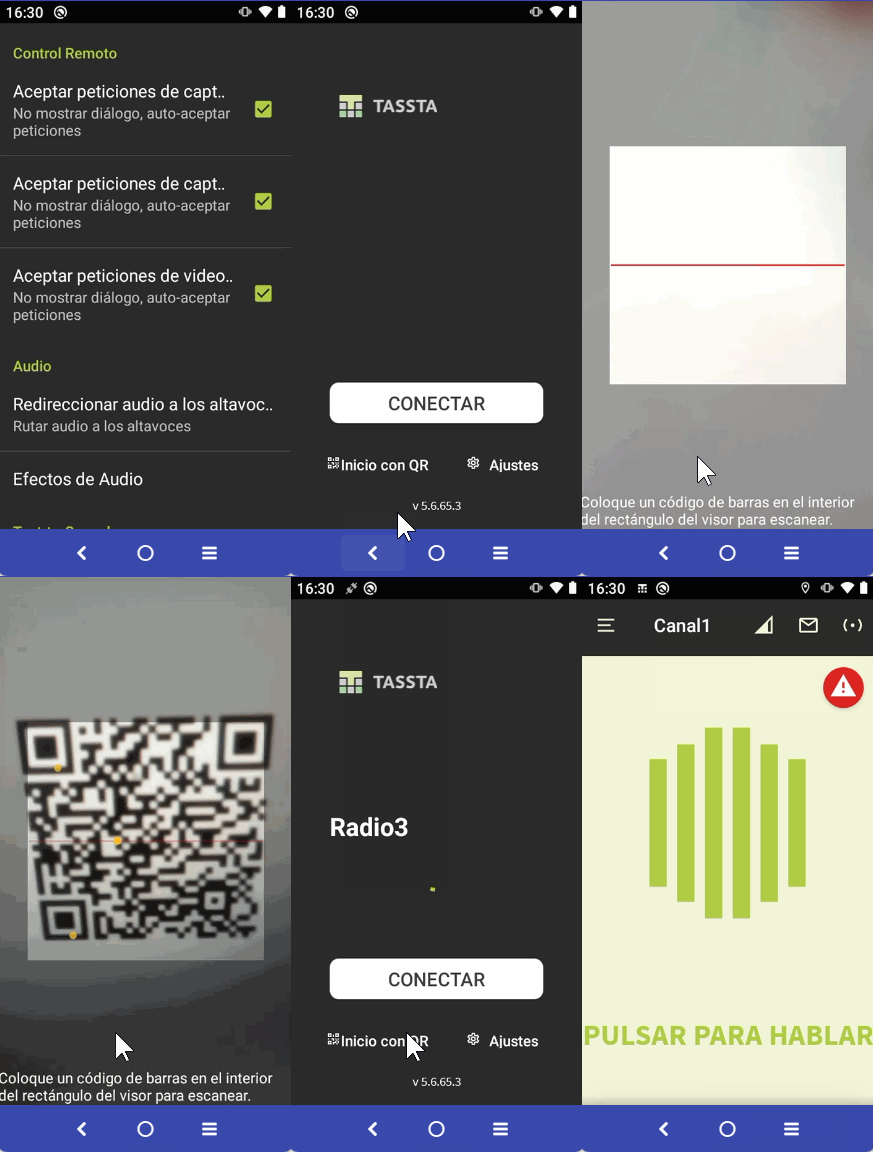
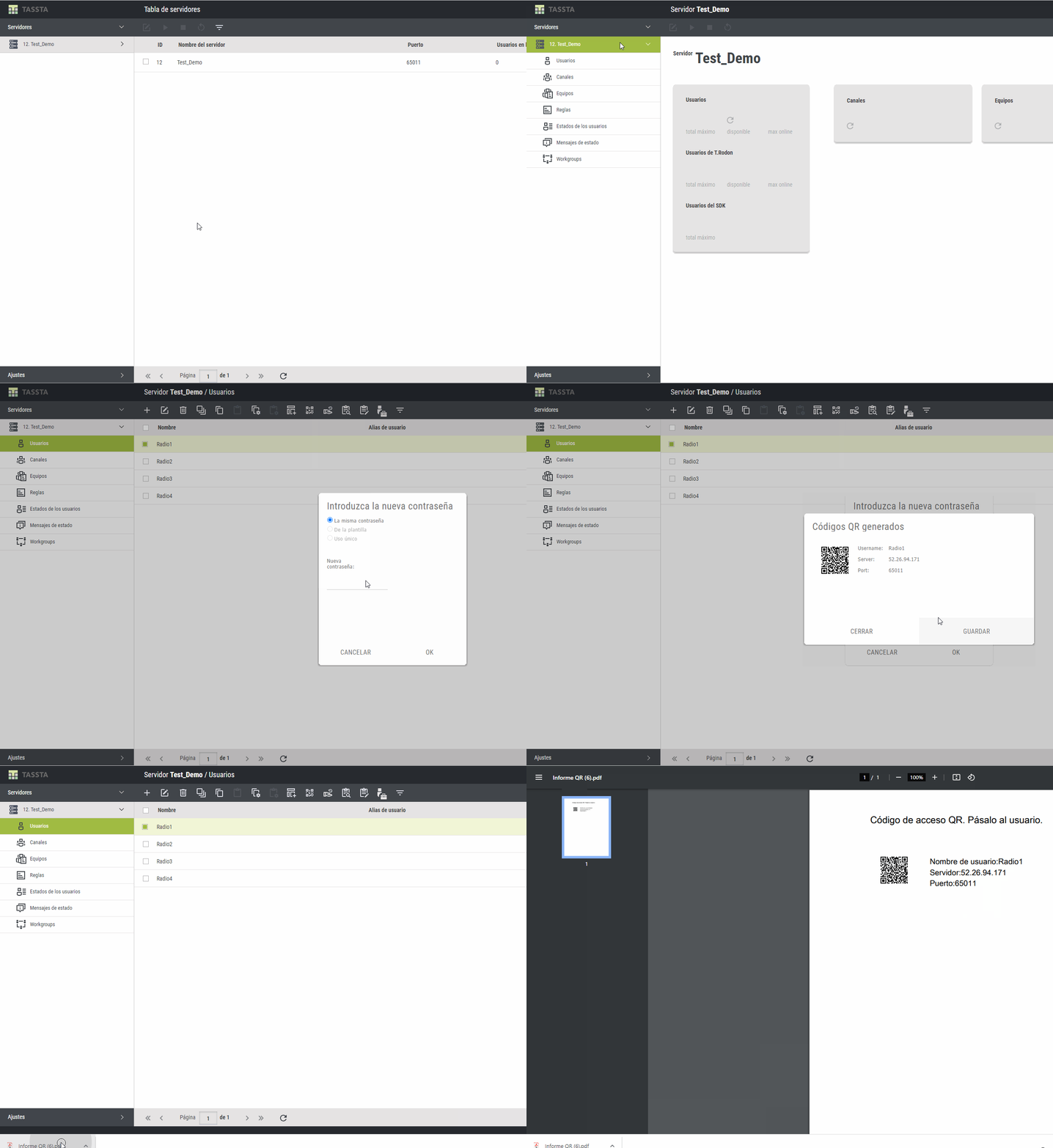
QR individual
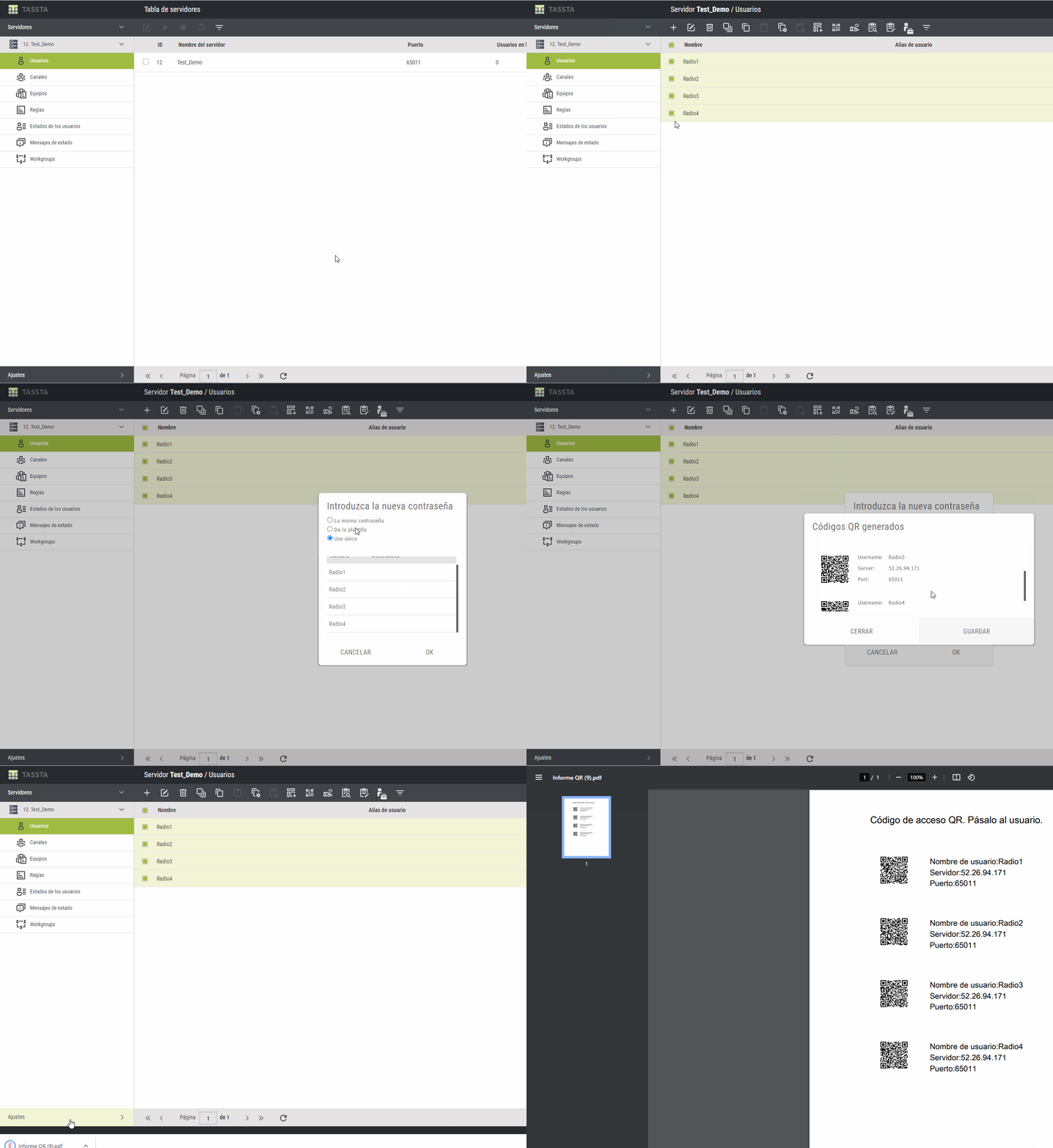
QR masivo (flotas grandes)
Solución de problemas
¿Algo no funciona?
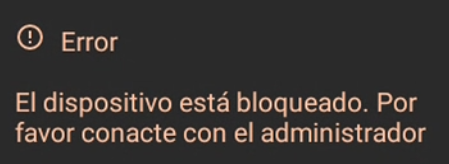
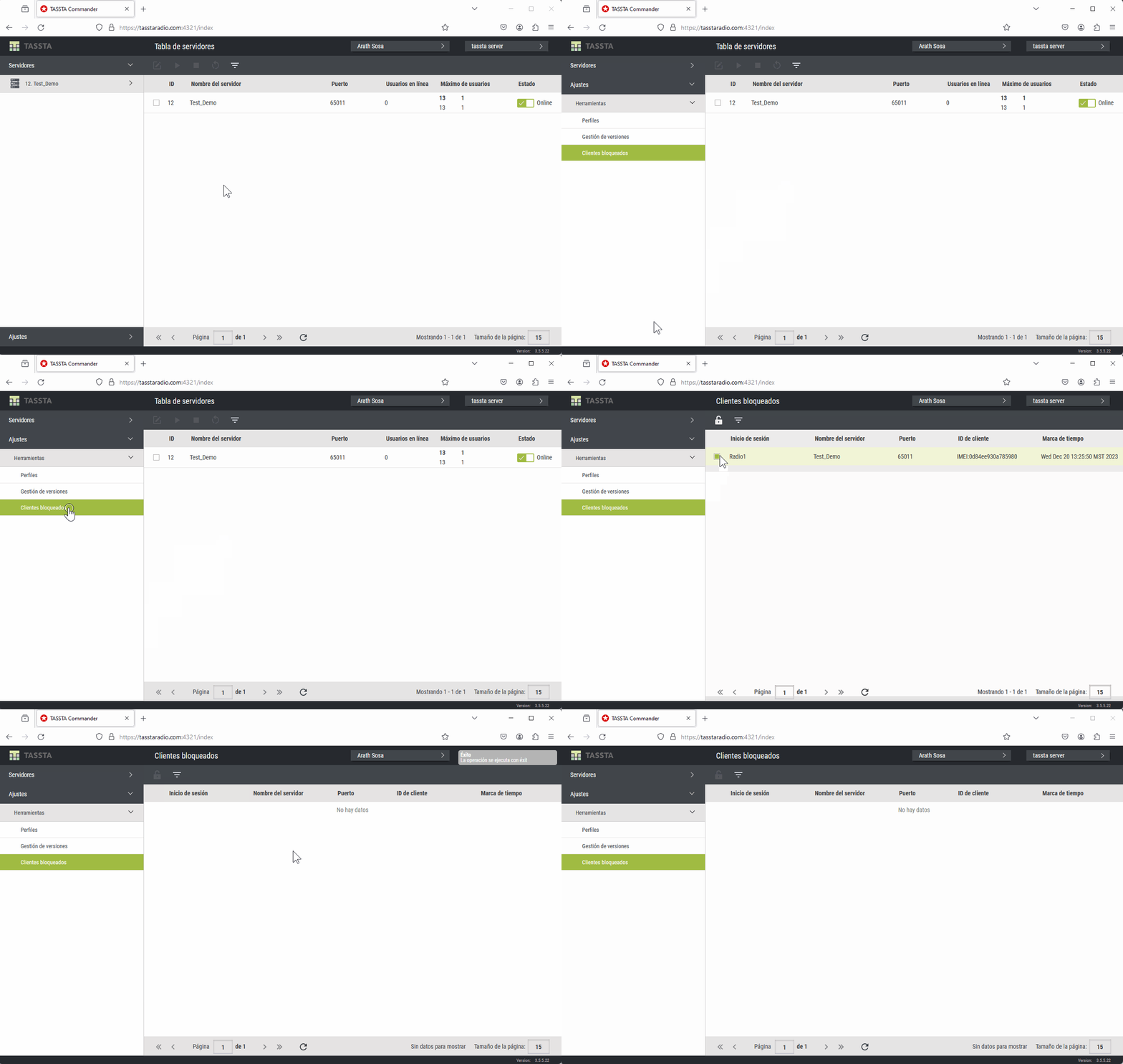
Los 3 problemas más comunes y su solución directa.
¿Listo para activar tu flota?
Si ya completaste los 4 pasos, tus radios TASSTA están operativos. Si necesitas ayuda, nuestro equipo de soporte está disponible.